Wie ist die Arbeitsoberfläche aufgebaut?
Die Arbeitsoberfläche gilt für jedes Konto. Du musst sie nicht einschalten.
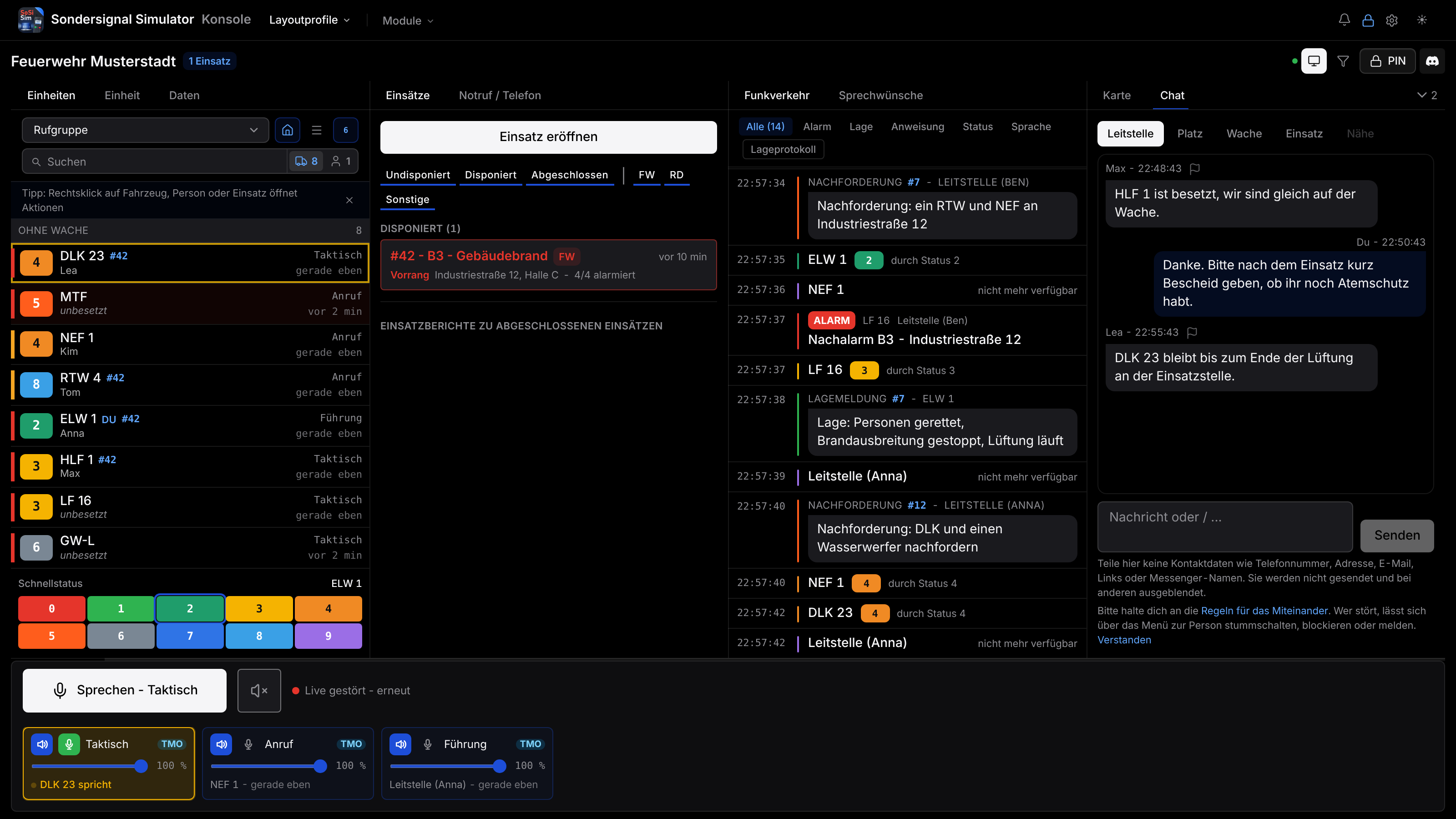
Am großen Bildschirm stehen die Module in Spalten nebeneinander. Links die Einheiten, daneben die Einsätze, in der Mitte der Funkverkehr und rechts Karte und Chat. Unten läuft über die ganze Breite die Sprechleiste.
In der Kopfzeile findest du links die Menüs Layoutprofile und Module. Rechts sitzen die Glocke für die Töne, das Schloss für das Layout und das Zahnrad für die Verwaltung.
Ist das Fenster schmaler als ein großer Bildschirm, wechselt die Konsole in die Ansicht für Tablet und Handy. Mehr dazu weiter unten.
Wie öffne, verschiebe und schließe ich Module?
Ein neues Layout ist gesperrt. So ziehst du die Konsole nicht aus Versehen auseinander. Zum Ändern klickst du auf das Schloss oben rechts. Es heißt dann Layout sperren, und ein zweiter Klick sperrt wieder.
Das Menü Module listet alle Module, die du hier benutzen darfst. Ein Klick öffnet ein Modul als neuen Tab. Ein Modul darf mehrfach offen sein, zum Beispiel zweimal der Chat. Nur die Sprechleiste gibt es genau einmal.
Einen Tab ziehst du mit der Maus an eine andere Stelle. Lässt du ihn am Rand einer Gruppe los, teilt sich die Fläche. Die Trennlinien zwischen den Gruppen verschiebst du, um die Größe zu ändern.
Ein Rechtsklick auf einen Tab öffnet das Tab-Menü. Darin stehen Neuer Tab, Tab schließen, Andere Tabs schließen, Maximieren, Als Fenster öffnen, In neuem Tab öffnen und der Schalter für die Sperre. Maximieren zeigt nur dieses Modul. Zurück zur Anordnung holt die übrigen zurück.
Die mittlere Maustaste schließt einen Tab. Das Kreuz am Tab tut dasselbe. Ist das Layout gesperrt, öffnet die mittlere Maustaste stattdessen das Tab-Menü.
Ist das Fenster sehr klein, legt die Konsole die Module vorübergehend als Tabs übereinander. Wird wieder mehr Platz frei, kehrt deine Anordnung zurück.
Was sind Layoutprofile?
Ein Layoutprofil speichert deine Anordnung unter einem Namen. Das ist praktisch, wenn du an zwei Rechnern spielst oder einmal als Disponent und einmal als Besatzung.
Im Menü Layoutprofile legst du mit Neues Profil eines an. Änderungen an der Konsole landen erst mit Profil aktualisieren im Profil.
Je Profil gibt es Anwenden, Kopieren, Umbenennen und Löschen. Das aktive Profil trägt die Marke Aktiv. Layout zurücksetzen stellt das Standardlayout wieder her.
Profile hängen an deinem Konto und stehen auf jedem Gerät bereit. Die laufende Anordnung merkt sich dagegen nur dieser Browser.
Wie hole ich ein Modul in ein eigenes Fenster?
Mit mehreren Bildschirmen kannst du ein Modul auslagern. Rechtsklick auf den Tab, dann Als Fenster öffnen. In neuem Tab öffnen legt es in einen Browser-Tab.
Im Fenster fügst du mit Modul hinzufügen weitere Module dazu. Andocken holt alles zurück ins Hauptfenster. An der alten Stelle steht so lange ein Hinweis mit dem Knopf Hierher zurückholen.
Funk, Telefon und Signaltöne bleiben immer beim Hauptfenster. Schließt du das Hauptfenster, hörst und sendest du nichts mehr. Die Sprechtaste auf der Leertaste funktioniert aber auch im ausgelagerten Fenster.
Blockiert der Browser das Fenster, erlaube Popups für diese Seite und versuche es noch einmal.
Warum steht in einem Tab, das Modul sei nicht verfügbar?
Manche Module gibt es nur in einer Rolle. Die Sprechwünsche zum Beispiel nur am Leitstellenplatz, das Sondersignal nur für die Besatzung.
Steht so ein Modul in deinem gespeicherten Layout, du darfst es gerade aber nicht benutzen, zeigt der Tab den Hinweis: Dieses Modul ist hier nicht verfügbar. Seine Position bleibt gespeichert.
Das ist kein Fehler. Wechselst du die Rolle oder richtet die Leitstelle zum Beispiel eine Karte ein, erscheint das Modul wieder an seinem Platz. Brauchst du den Platz anders, schließe den Tab.
Modul Einheiten
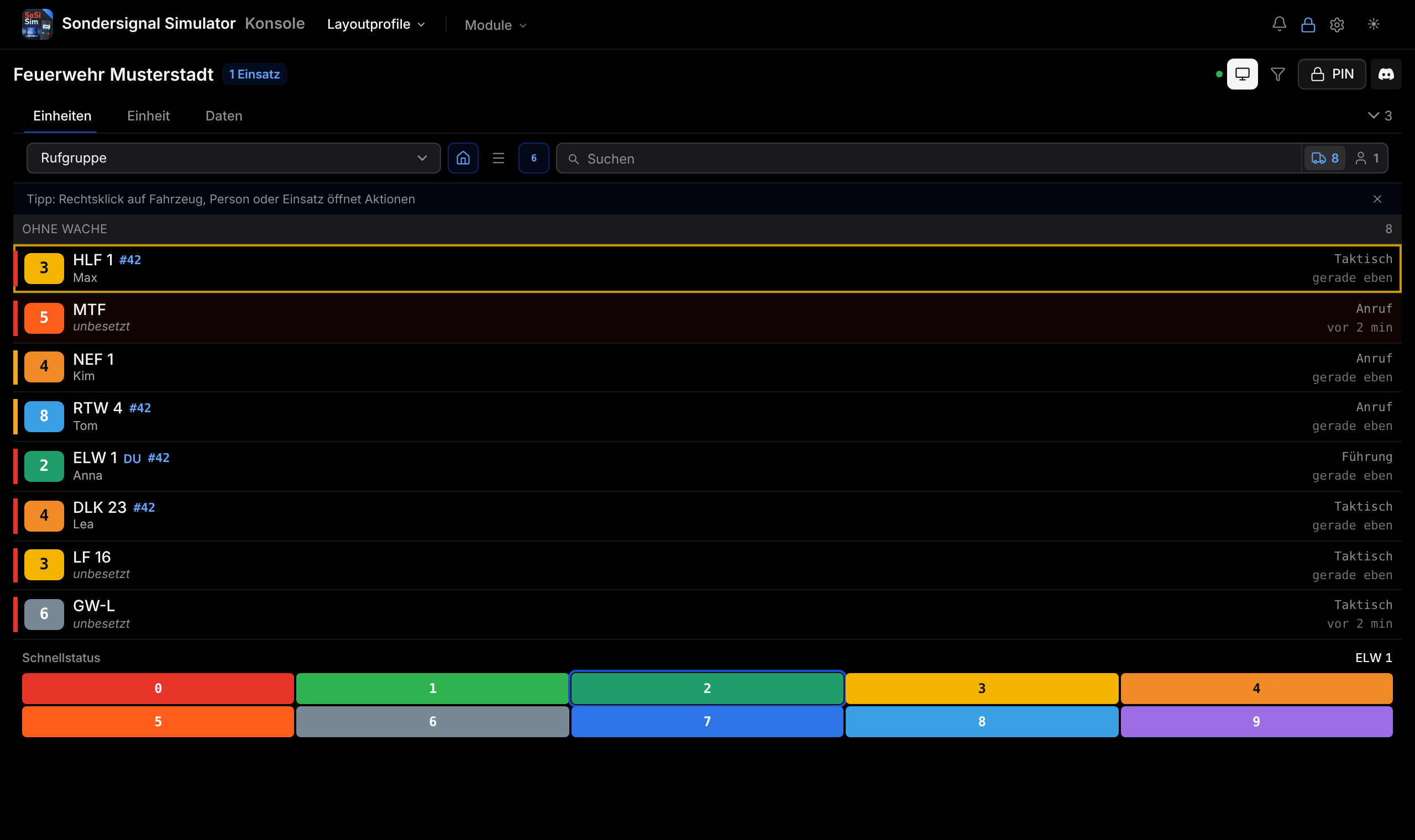
Die Einheiten zeigen alle Fahrzeuge der Leitstelle mit Status, Rufgruppe und Besatzung. Im Funkspiel schaltest du oben zwischen Fahrzeugen und Personen um.
Mit dem Suchfeld findest du ein Fahrzeug schnell. Daneben ordnest du die Liste nach Wachen, schaltest auf das Statustableau um oder blendest Fahrzeuge auf Status 6 aus.
Ein Klick wählt eine Einheit aus. Den Status setzt du dann mit dem Ziffernblock rechts auf der Tastatur oder unten im Schnellstatus.
Ein Rechtsklick auf ein Fahrzeug öffnet das Fahrzeugmenü mit Sprechaufforderung, Einsatz, Rufgruppe, Besetzen und Freigeben.
Modul Einheit
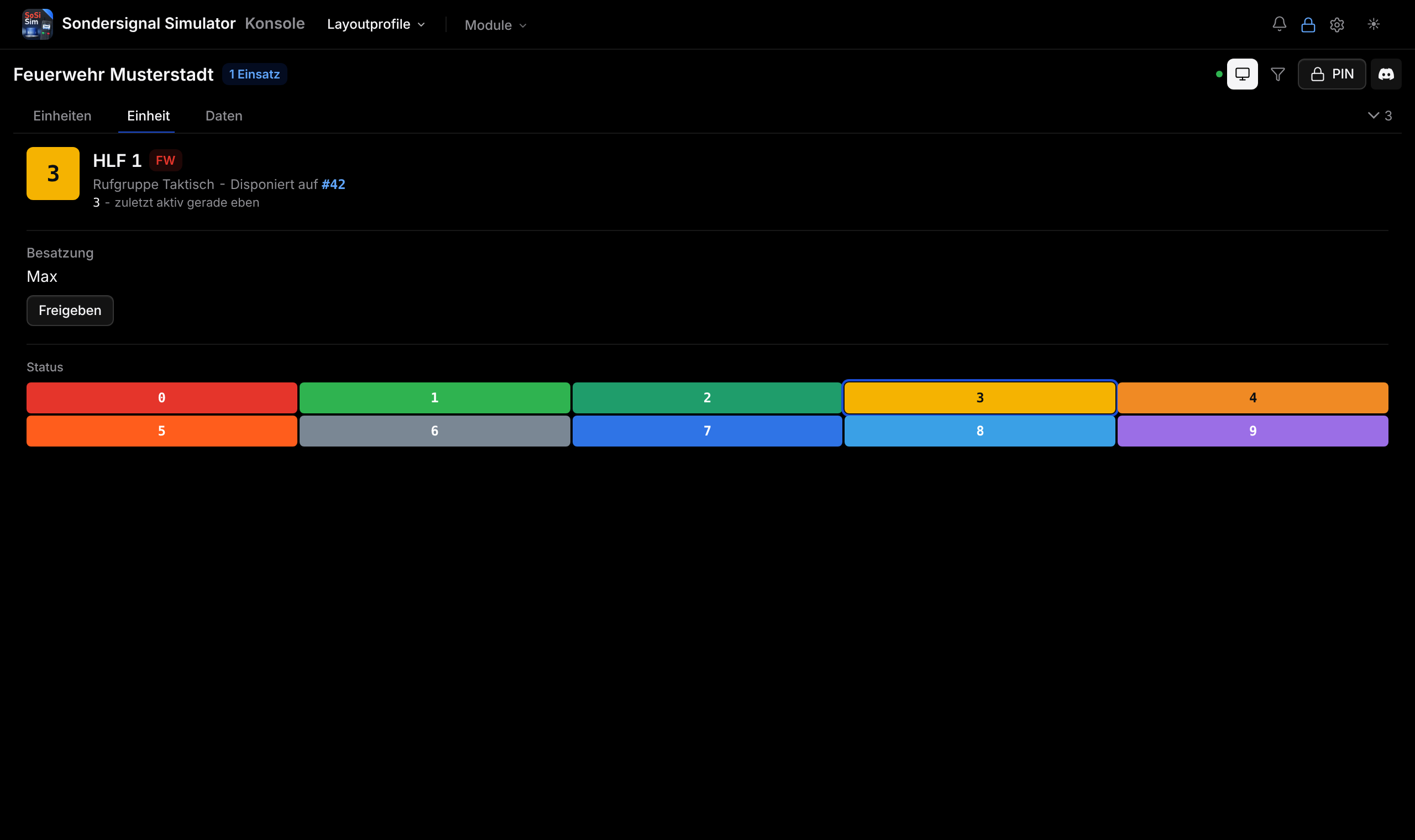
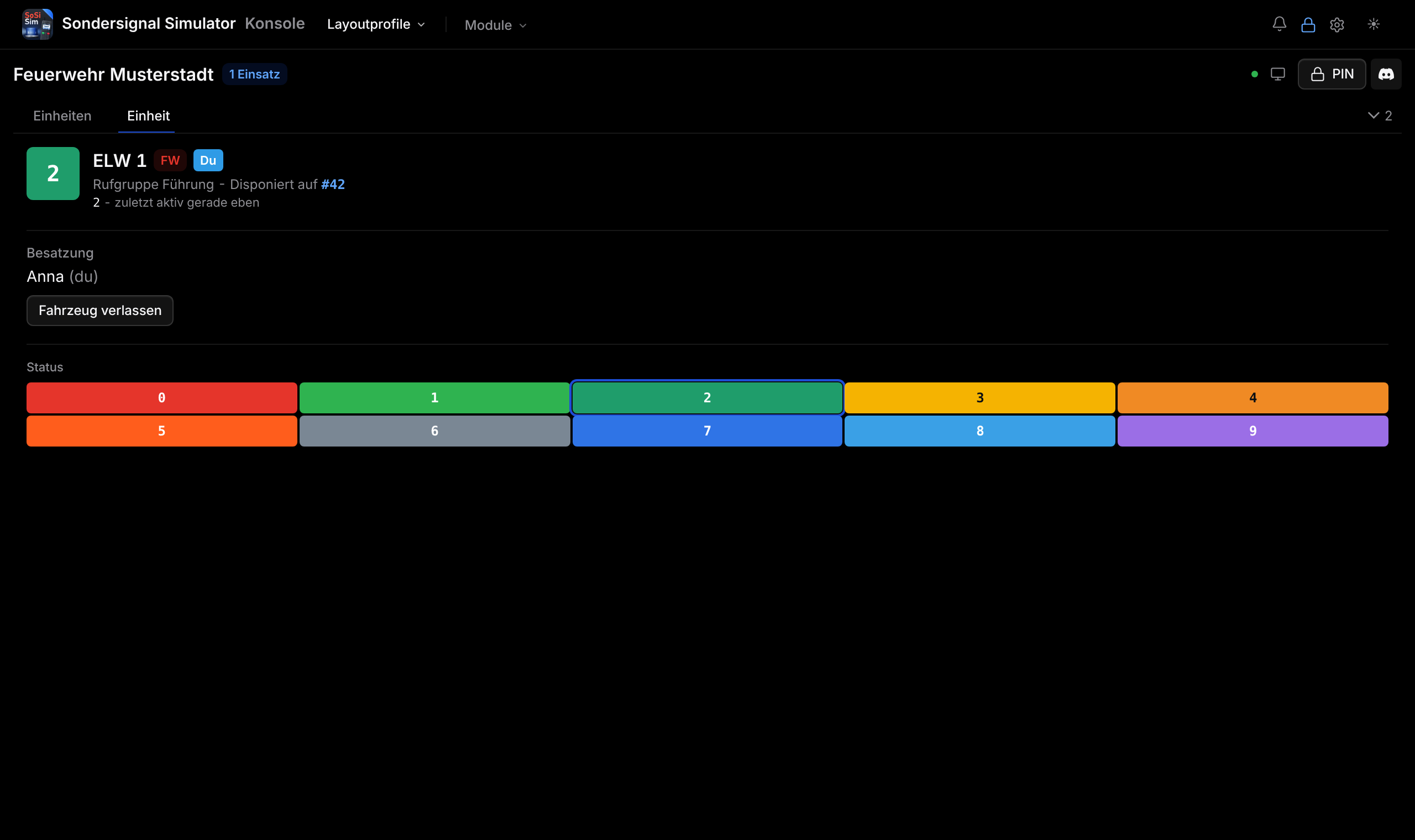
Das Modul Einheit zeigt alles zu der Einheit, die du gerade ausgewählt hast. Bei einem Fahrzeug sind das Status, Rufgruppe, Einsatz und Besatzung.
Am Leitstellenplatz gibst du von hier ein Fahrzeug frei oder setzt seinen Status. Wählst du eine Person, stehen dort je nach Recht Verwarnen und Timeout.
Sitzt du selbst auf dem Fahrzeug, verlässt du es hier mit Fahrzeug verlassen und meldest deinen Status über die Ziffern.
Modul Einsätze
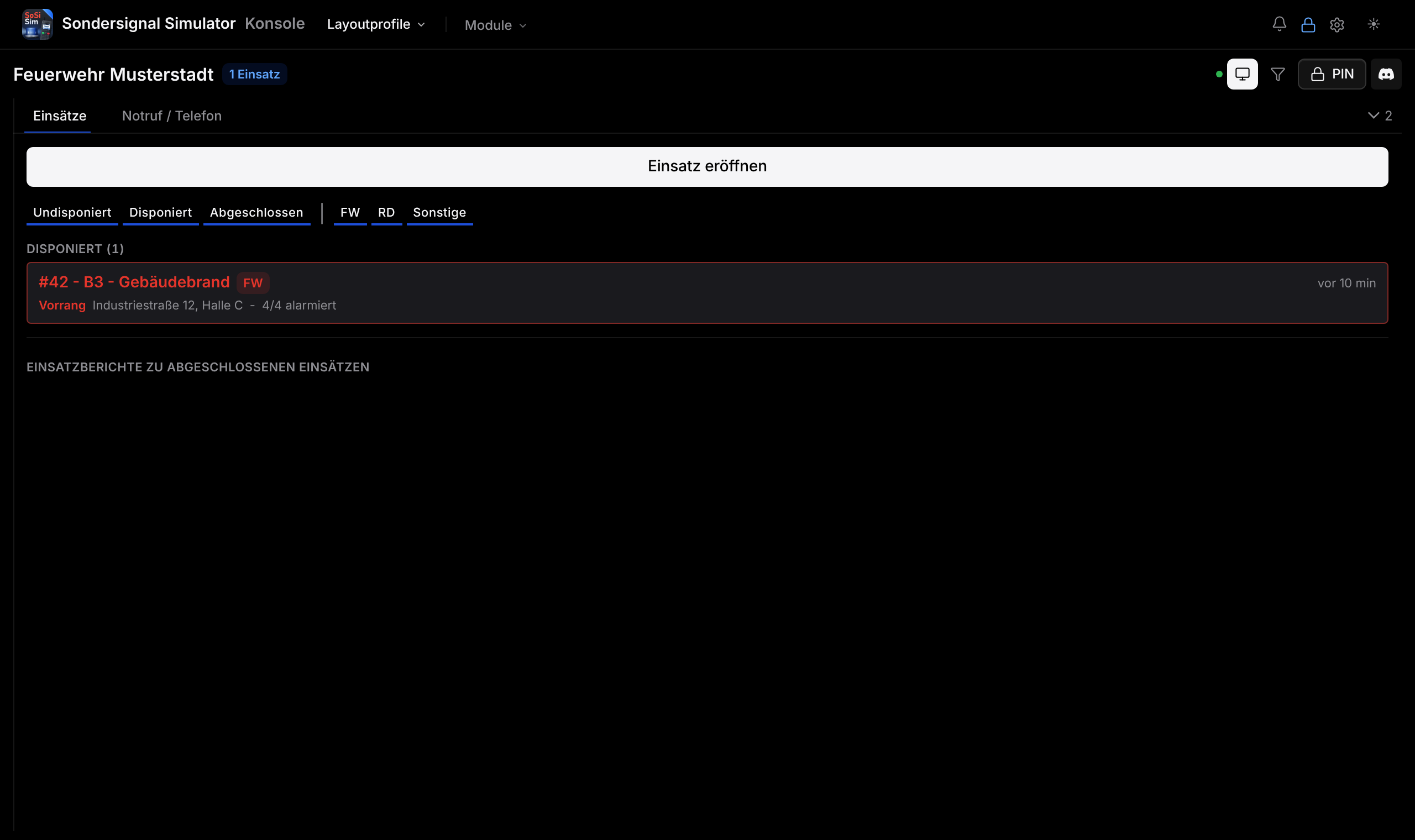
Die Einsätze gibt es im Funkspiel am Leitstellenplatz. Die Besatzung sieht hier den Einsatz ihres Fahrzeugs.
Mit Einsatz eröffnen legst du einen neuen Einsatz an. Darunter filterst du nach undisponiert, disponiert und abgeschlossen und nach Fachrichtung.
Ein Klick auf einen Einsatz öffnet ihn. Dort disponierst du Fahrzeuge, alarmierst und schließt den Einsatz ab. Strg und Enter eröffnet einen fertig ausgefüllten Einsatz.
Den ganzen Ablauf vom Notruf bis zum Abschluss beschreibt die Hilfeseite Einsätze im Funkspiel.
Modul Notruf und Telefon
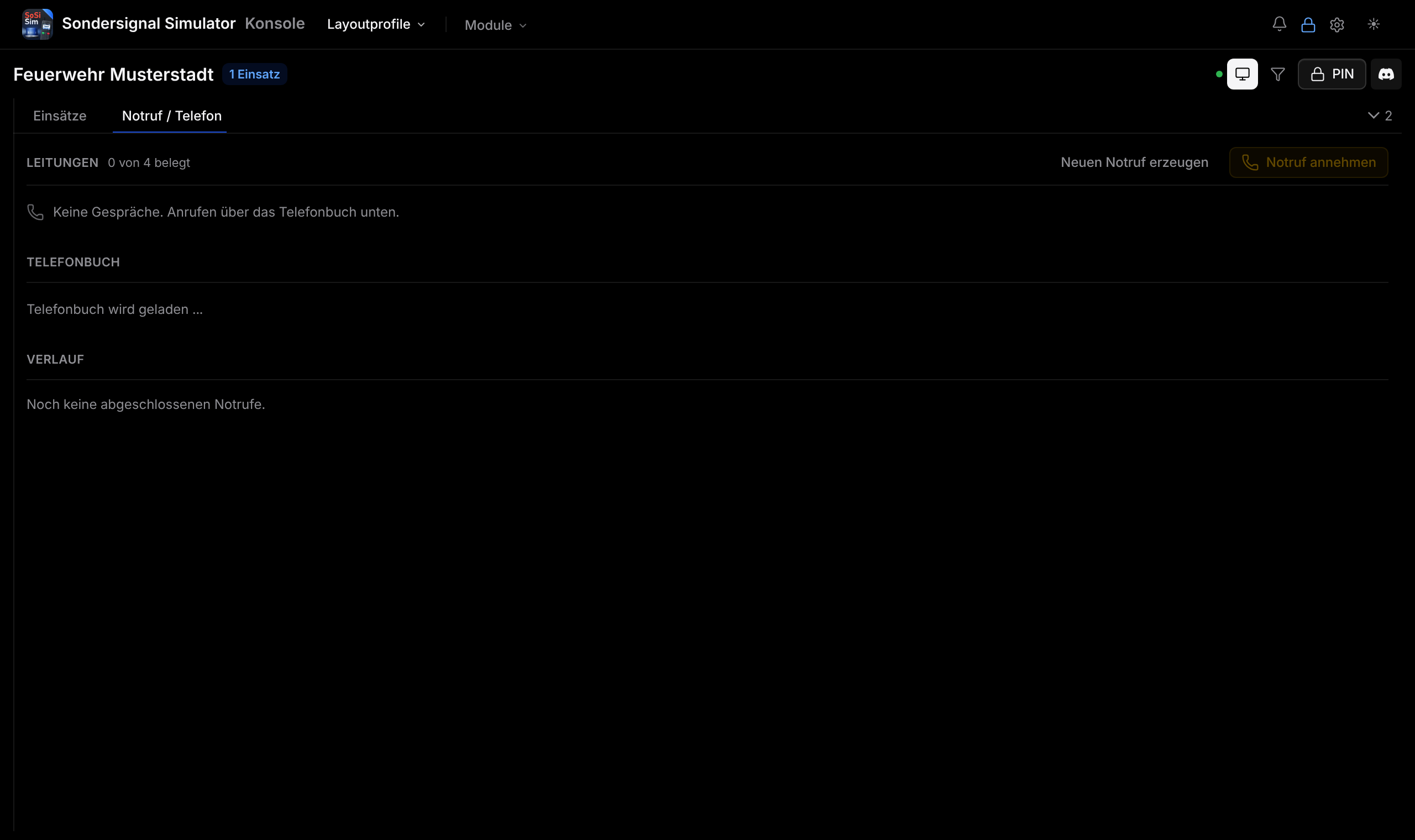
Hier telefonierst du in der Leitstelle. Jedes Mitglied kann über das Telefonbuch andere Fahrzeuge oder Disponenten anrufen.
Am Leitstellenplatz im Funkspiel kommen die Übungsnotrufe hinzu. Mit Neuen Notruf erzeugen klingelt ein neuer Anruf, mit Notruf annehmen nimmst du ihn an.
Während eines Gesprächs stehen Auflegen, Halten und Weiterleiten bereit. Ein angenommener Notruf führt dich direkt zum Anlegen eines Einsatzes.
Modul Funkverkehr
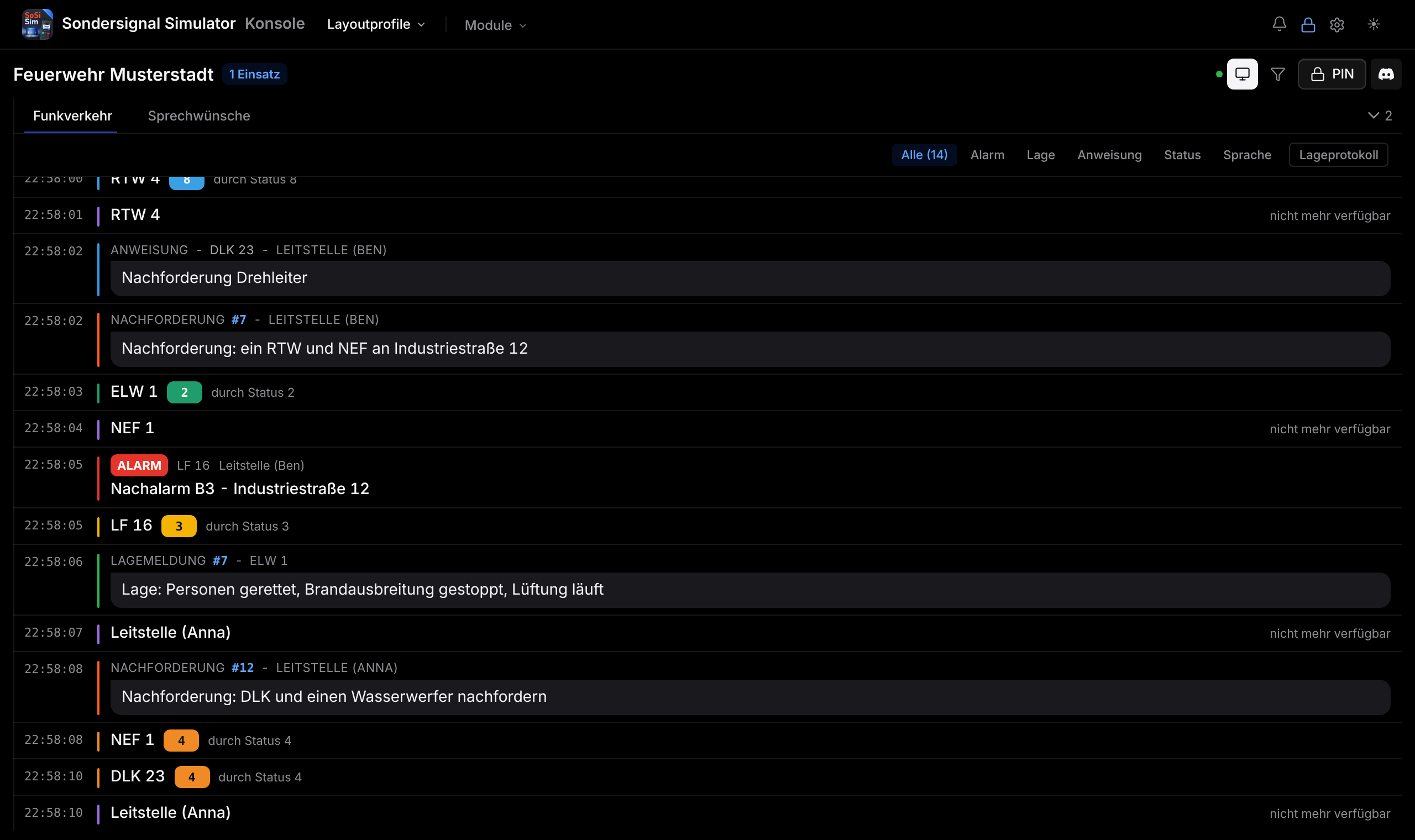
Der Funkverkehr ist das Protokoll der Leitstelle. Statuswechsel, Alarme, Lagemeldungen, Anweisungen und Sprachdurchsagen stehen hier mit Uhrzeit. Das Neueste steht unten.
Oben filterst du nach Art, etwa nur Alarme oder nur Sprache. Eine Sprachdurchsage spielst du mit einem Klick erneut ab.
Scrollst du nach oben, bleibt die Liste stehen. Neue Nachrichten holst du mit dem Knopf am unteren Rand zurück.
Am Leitstellenplatz gibt es zusätzlich das Lageprotokoll. Es zeigt, wer wann welches Fahrzeug und den Leitstellenplatz besetzt hat.
Modul Sprechwünsche
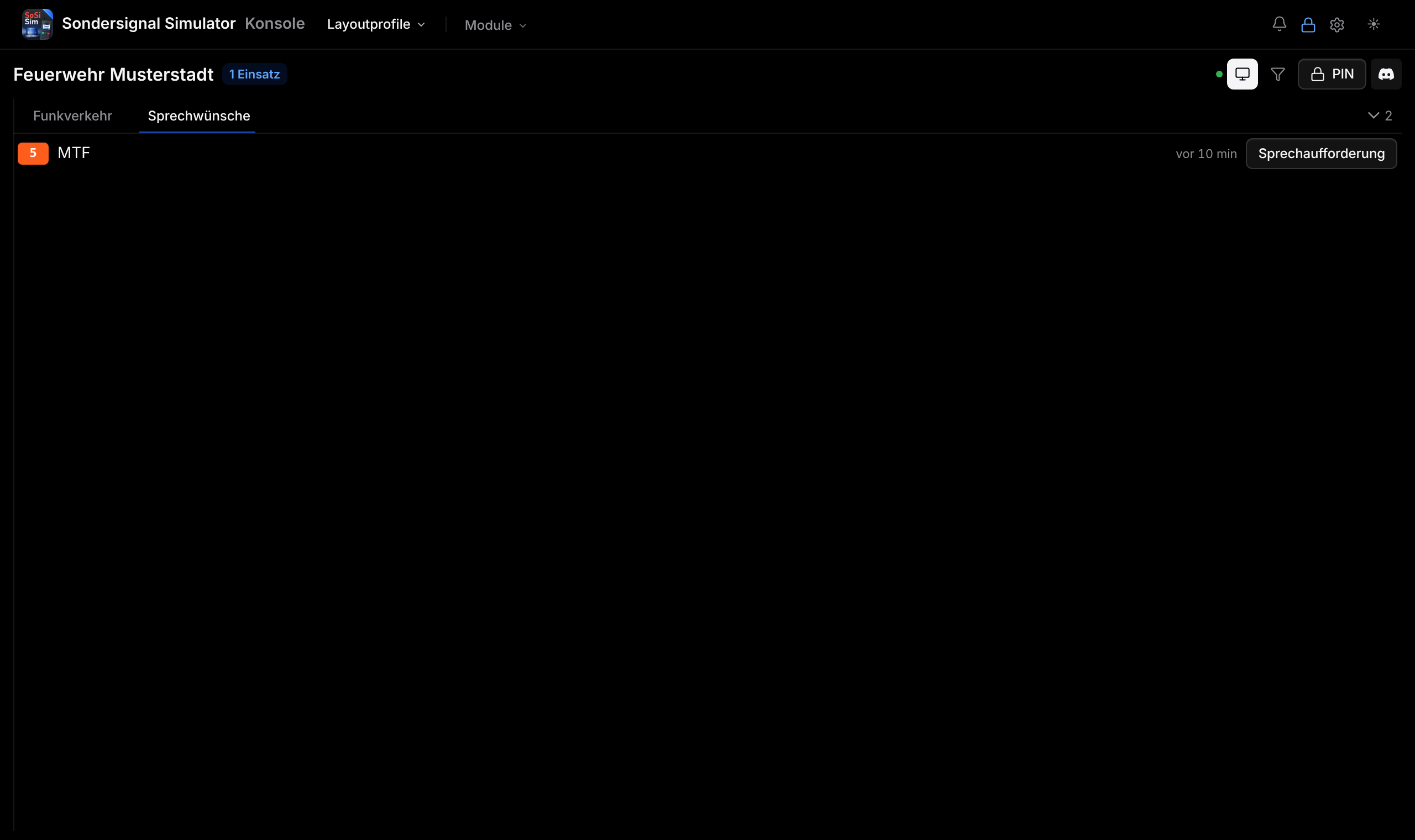
Die Sprechwünsche gibt es am Leitstellenplatz. Das Modul sammelt alle Fahrzeuge auf Status 5 und Status 0. Der Notruf steht immer oben, sonst der älteste Wunsch zuerst.
Ein Klick auf eine Zeile wählt das Fahrzeug aus und schaltet deine Sendegruppe auf seine Rufgruppe. Der Knopf Sprechaufforderung schickt die Aufforderung, zu sprechen.
Ein Rechtsklick öffnet das Fahrzeugmenü. Ist niemand in der Warteschlange, steht dort Keine Sprechwünsche.
Modul Chat
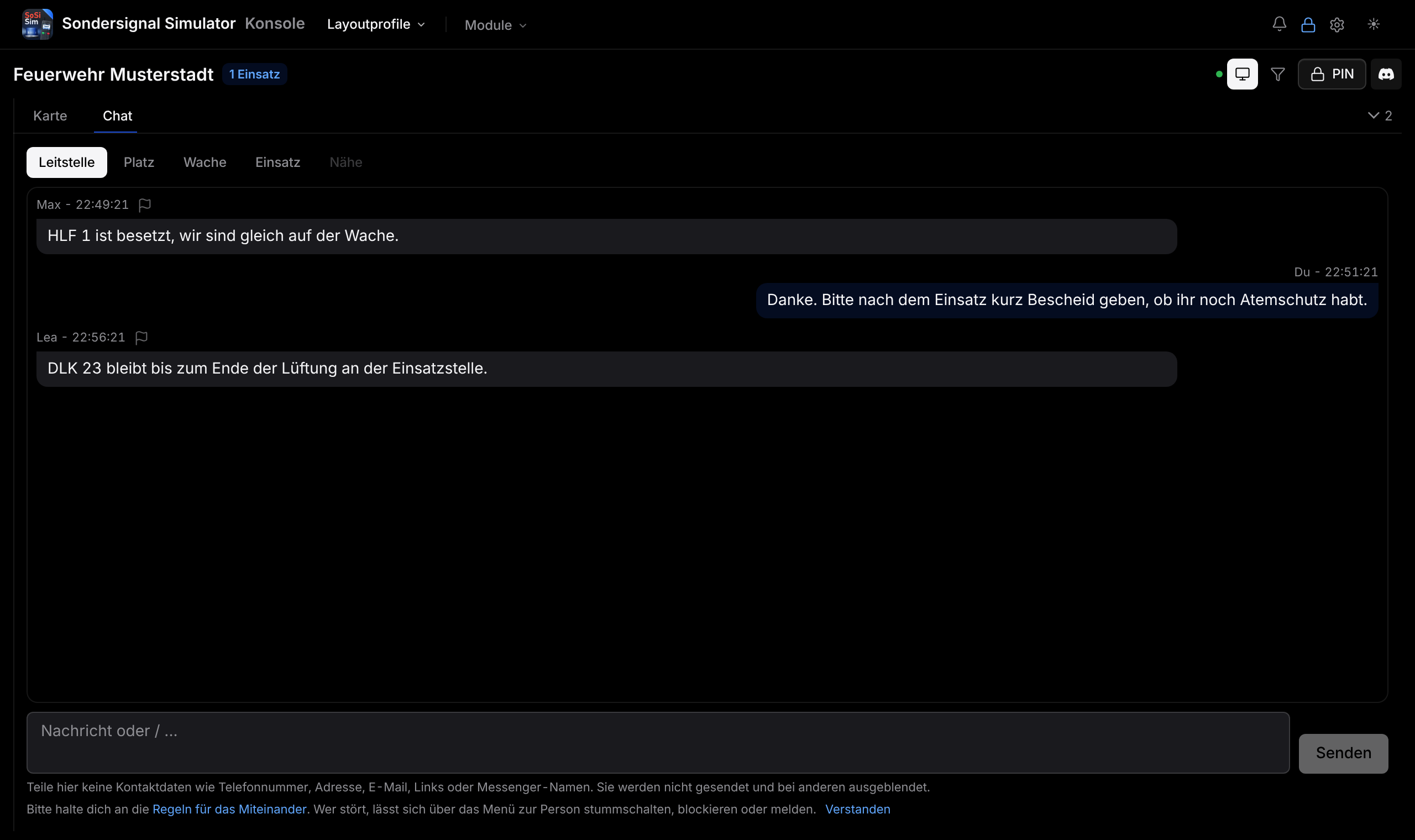
Der Chat ist das Gespräch neben dem Funk. Er ist bewusst vom Funkverkehr getrennt, damit das Protokoll lesbar bleibt.
Oben wählst du, wohin du schreibst: an die ganze Leitstelle, an die Disponenten am Platz, an deine Wache oder an deinen Einsatz. Nähe erreicht alle in der Umgebung deines Fahrzeugs, sobald die Karte seine Position kennt.
Mit dem Schrägstrich öffnest du die Liste der Befehle, zum Beispiel für den Discord-Link. Kontaktdaten wie Telefonnummern oder Links sendet der Chat nicht.
Ein Rechtsklick auf eine Nachricht öffnet das Personenmenü. Dort meldest du eine Nachricht, wenn sie gegen die Regeln verstößt.
Modul Sprechleiste
Die Sprechleiste ist dein Funk. Die große Taste links sendet auf der gewählten Rufgruppe, solange du sie hältst. Auf der Tastatur ist das die Leertaste.
Daneben steht für jede Rufgruppe, die du mithörst, ein eigenes Feld mit Lautsprecher, Lautstärke und dem letzten Sprecher. Ein Klick auf das Mikrofon macht sie zur Sendegruppe.
Mit Tab und Shift und Tab wechselst du die Sendegruppe. Strg und Leertaste löst den All-Ruf auf alle Gruppen aus.
Die Sprechleiste gibt es nur einmal, denn sie hält die Live-Verbindung. Schließt du sie, hörst du nichts mehr.

Modul Funkgerät
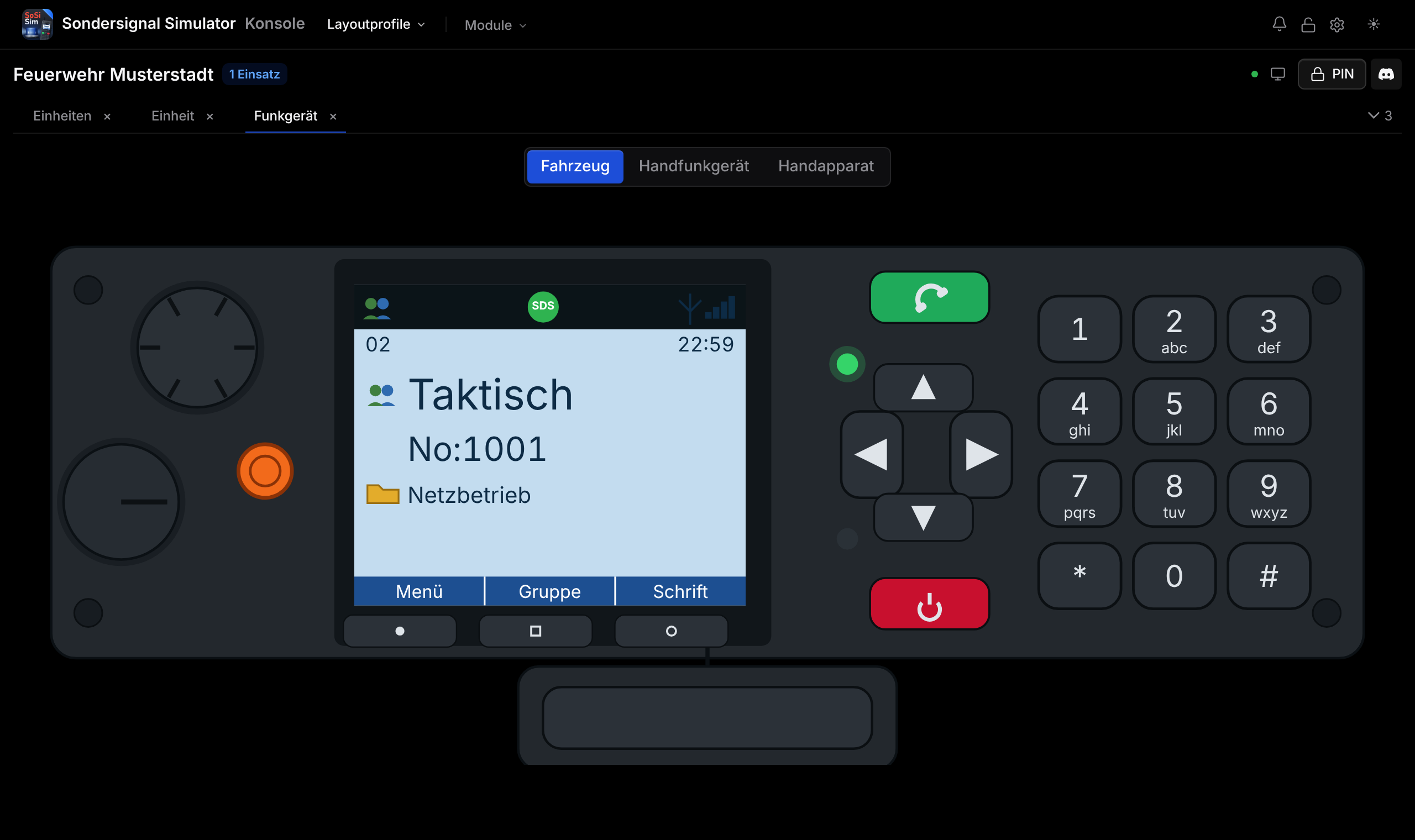
Das Funkgerät ist ein nachgebautes Gerät, wie es im Fahrzeug eingebaut ist. Oben wählst du die Bauform: Fahrzeug, Handfunkgerät oder Handapparat.
Zum Einschalten hältst du die rote Taste gedrückt. Das Display zeigt dann deine Rufgruppe und oben links deinen Status.
Eine Ziffer auf dem Tastenfeld schickt den Status deines Fahrzeugs. Die Bestätigung verschwindet nach einem Moment von selbst.
Spricht jemand auf deiner Gruppe, steht sein Name im Display. Ebenso eine Anweisung der Leitstelle.
Modul Melder
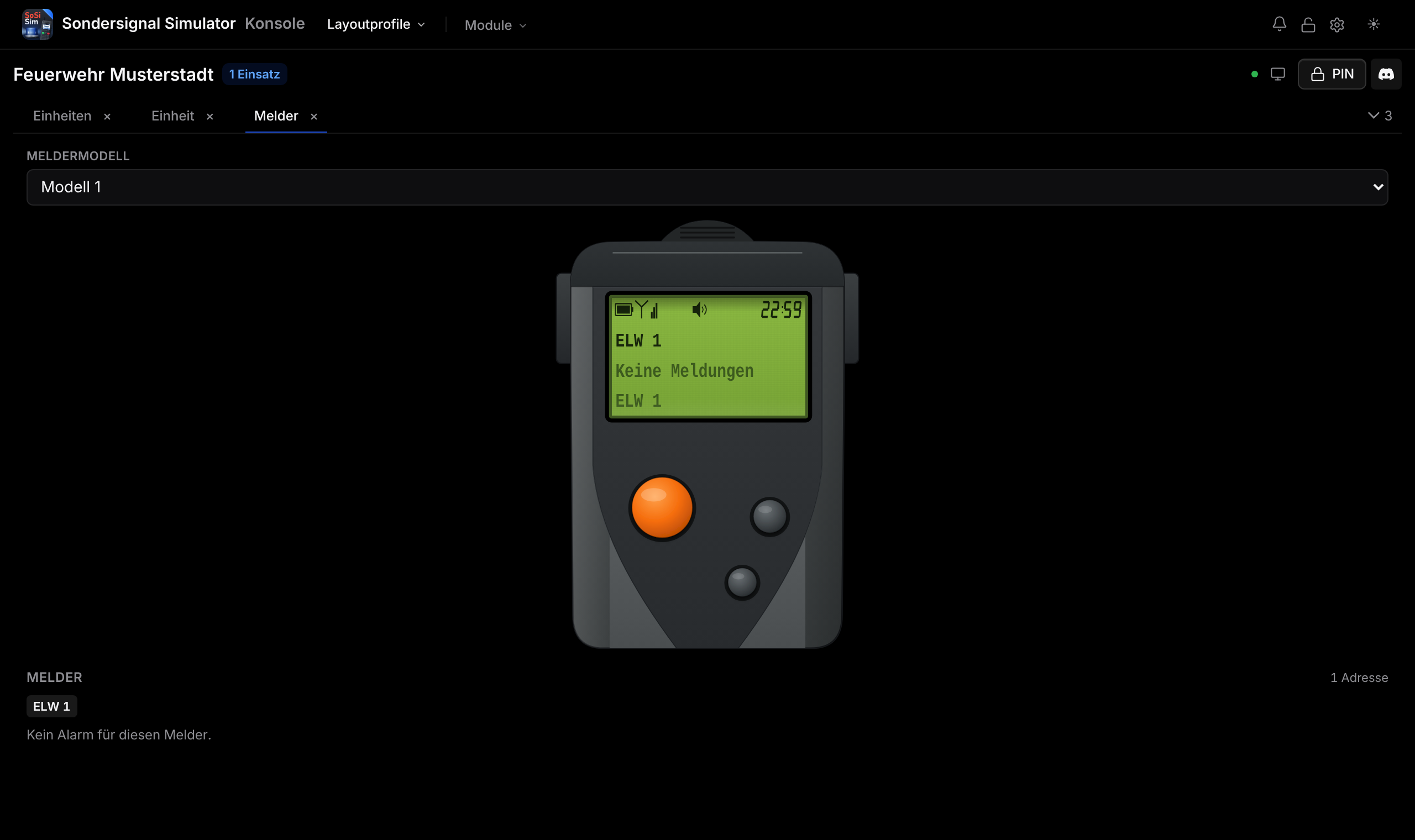
Der Melder ist dein Funkmeldeempfänger. Er zeigt nur die Alarme, die an dich oder an dein Fahrzeug gehen, nicht den ganzen Funkverkehr.
Oben wählst du das Meldermodell. Unten stehen die Adressen, auf die dein Melder hört.
Ein Klick auf einen Meldertext öffnet das Alarmfax in einem eigenen Fenster. Kopieren legt den Text in die Zwischenablage.
Modul Sondersignal
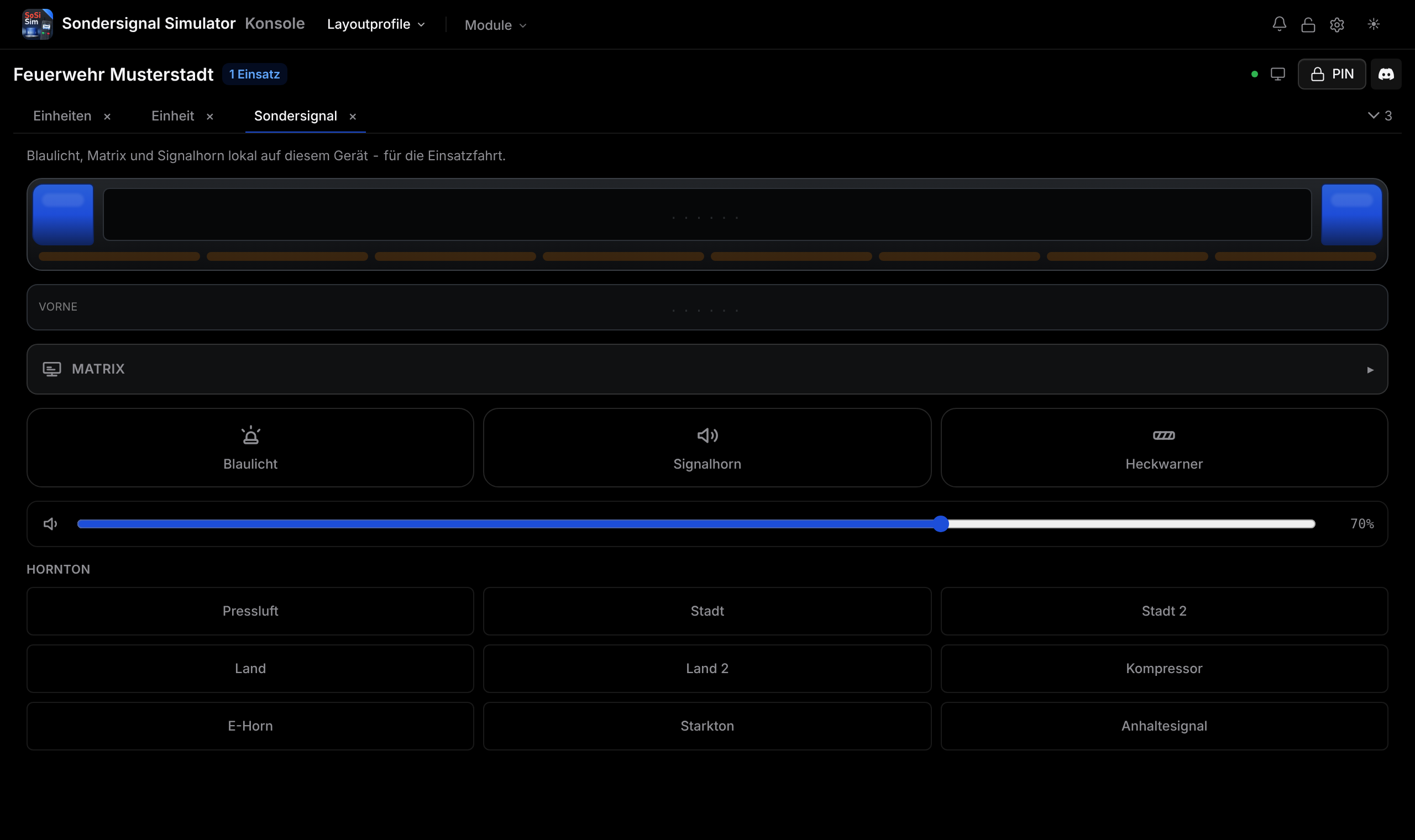
Das Sondersignal gibt es für die Besatzung. Du schaltest Blaulicht, Heckwarner, Signalhorn und die Matrix-Anzeige vorne und hinten.
Das Blaulicht ist zugleich das Sondersignal deines Fahrzeugs. Mit Sondersignal fährt es auf der Karte über rote Ampeln, ohne hält es an.
Den Ton des Horns wählst du unten aus. Den Regler für die Lautstärke findest du darüber. Wechselst du den Tab, läuft das Sondersignal weiter.
Modul Daten
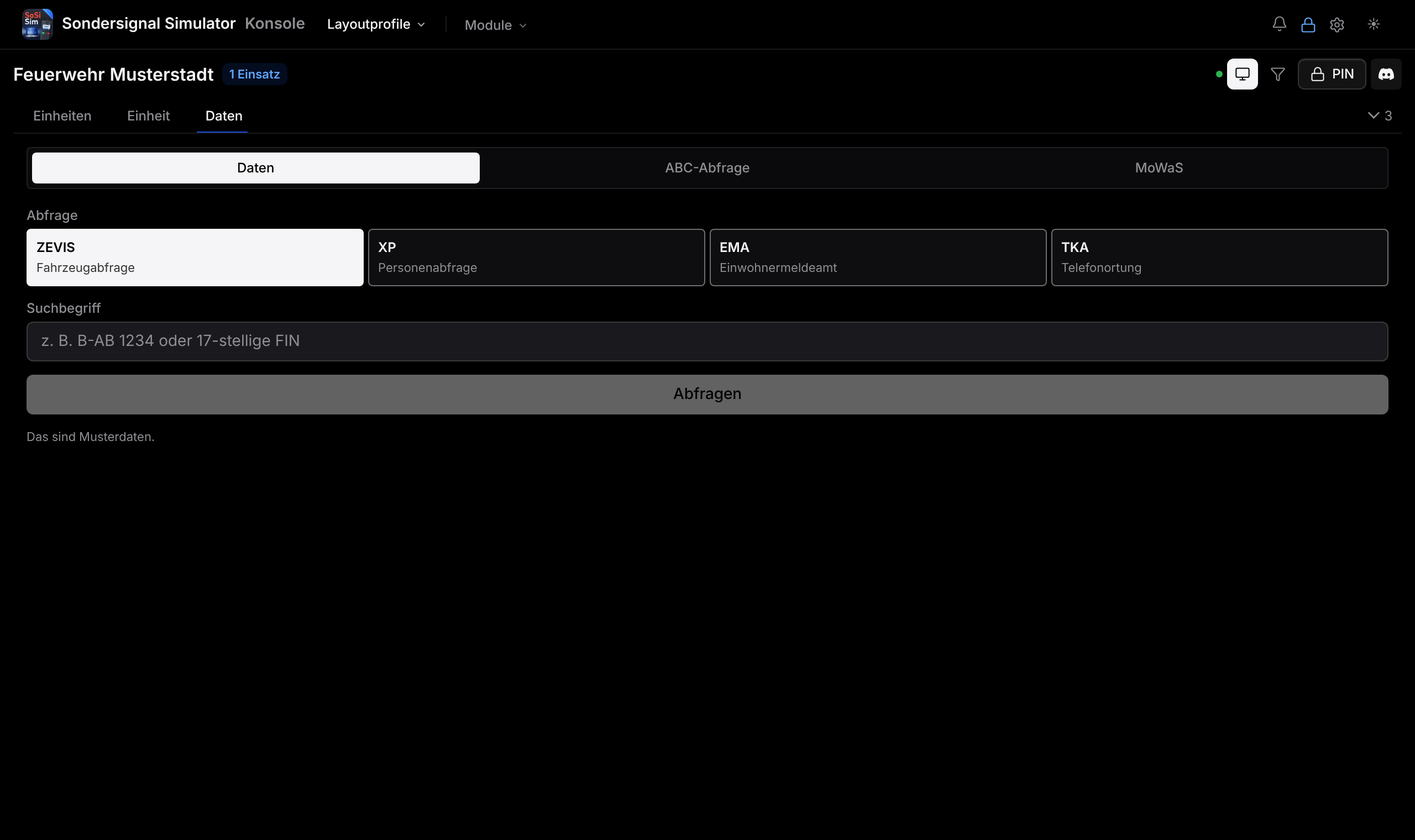
Die Daten gibt es am Leitstellenplatz und für Mitglieder mit dem Recht Leitstelle. Hier stellst du Abfragen wie in einer echten Leitstelle, zum Beispiel zu Fahrzeugen, Personen oder Einwohnern.
Wähle die Abfrage, gib den Suchbegriff ein und klicke Abfragen. Alle Antworten sind erfunden und gehören zum Spiel.
Daneben liegen die ABC-Abfrage zu Gefahrstoffen und MoWaS für Warnmeldungen an die Bevölkerung.
Modul Stichworte und AAO
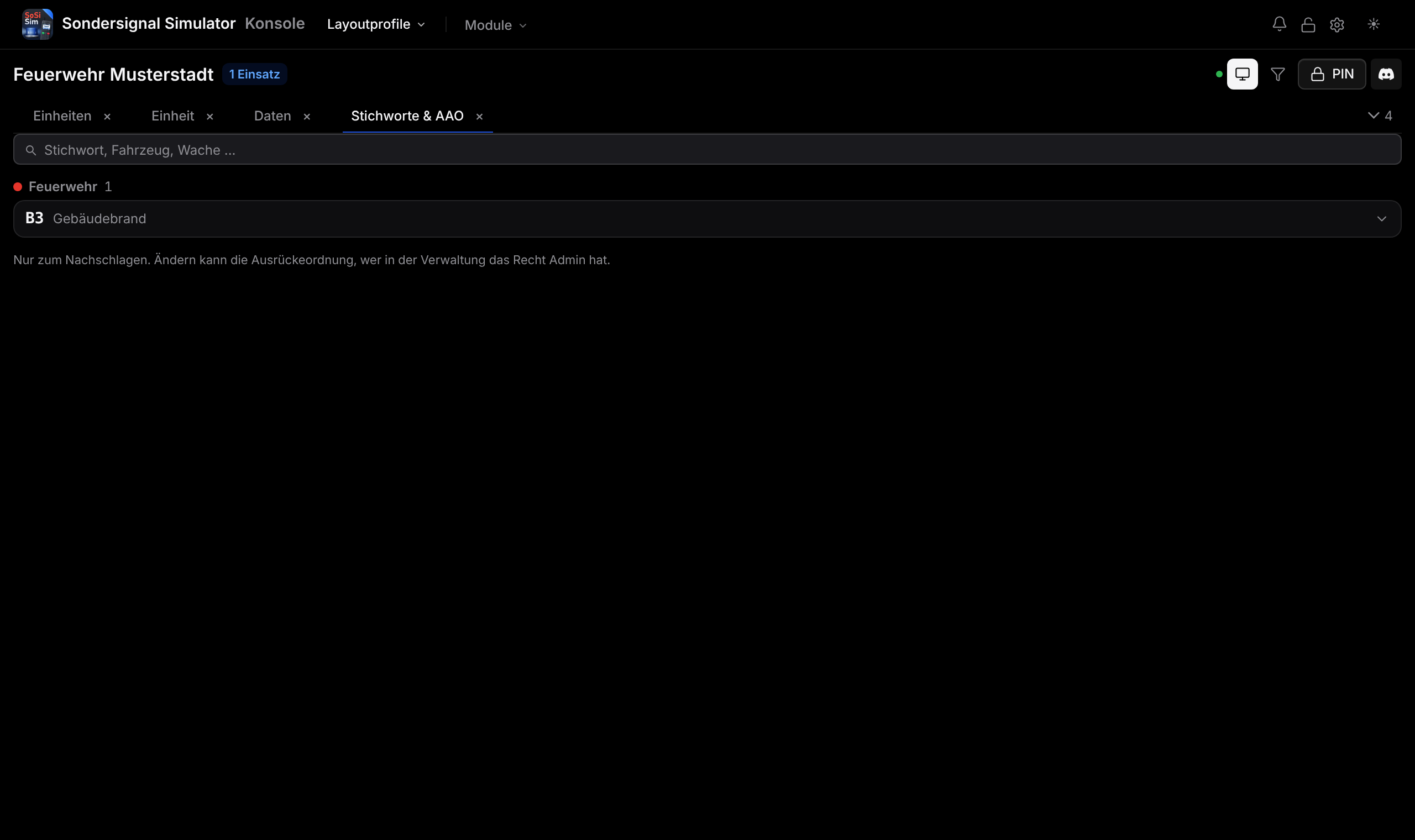
Hier schlägt jedes Mitglied die Stichworte der Leitstelle nach. Ändern kann man nichts, das geht nur in der Verwaltung.
Klappst du ein Stichwort auf, siehst du seine Ausrückeordnung: welche Fahrzeuge, Wachen und Schleifen dazugehören, welche Rufgruppe gilt und was an Kräften gebraucht wird.
Das Suchfeld findet Stichworte, Fahrzeuge und Wachen.
Modul Melder auslösen
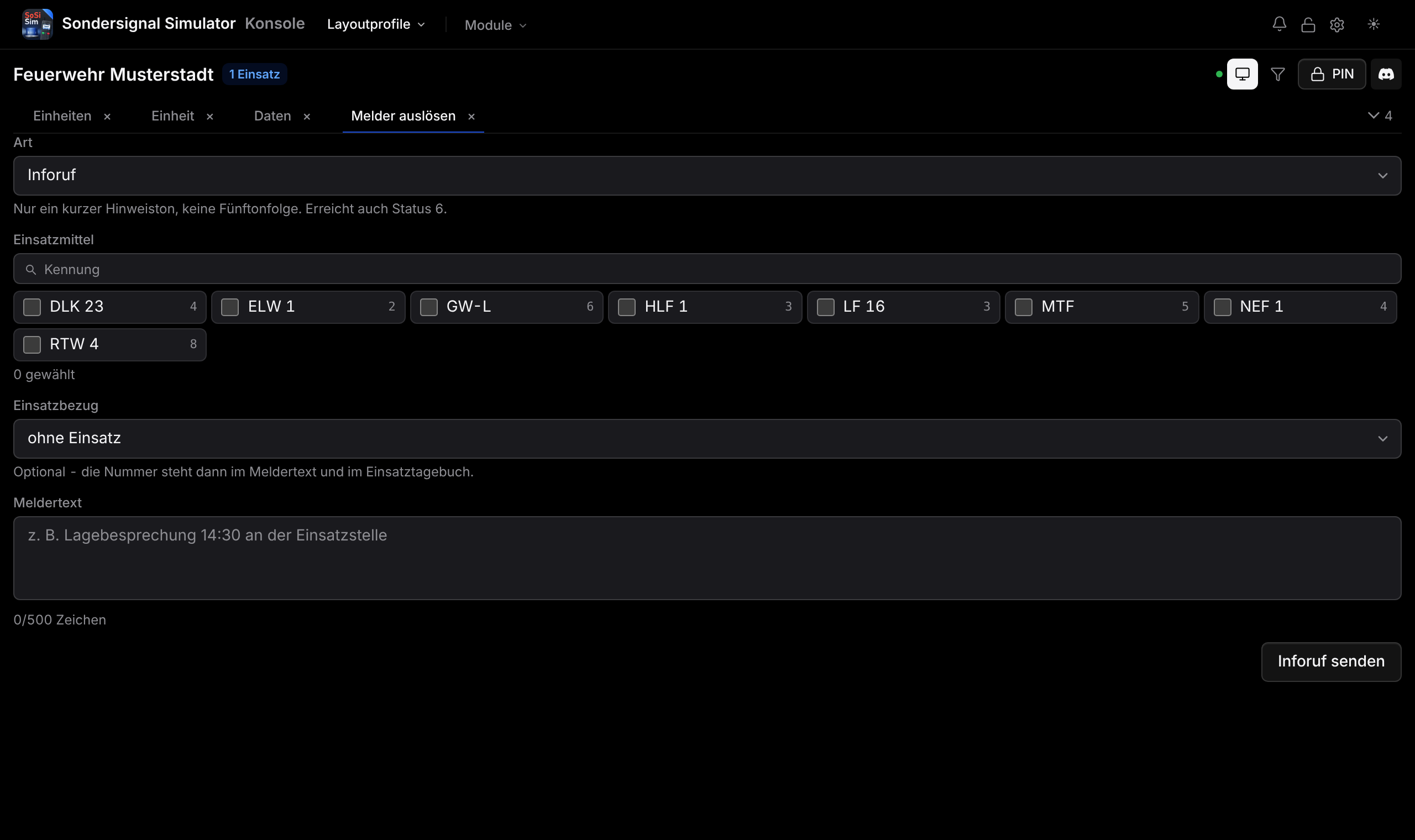
Mit diesem Modul alarmierst du im Funkspiel von Hand, ohne einen Einsatz zu eröffnen. Es gibt es am Leitstellenplatz mit dem Recht zu alarmieren.
Wähle die Art: Einsatzalarm, Einsatz ohne Eile oder Inforuf. Dann die Fahrzeuge oder Schleifen und auf Wunsch einen Einsatz als Bezug.
Schreibe den Meldertext und klicke Melder auslösen. Strg und Enter tut dasselbe.
Modul Krankenhäuser
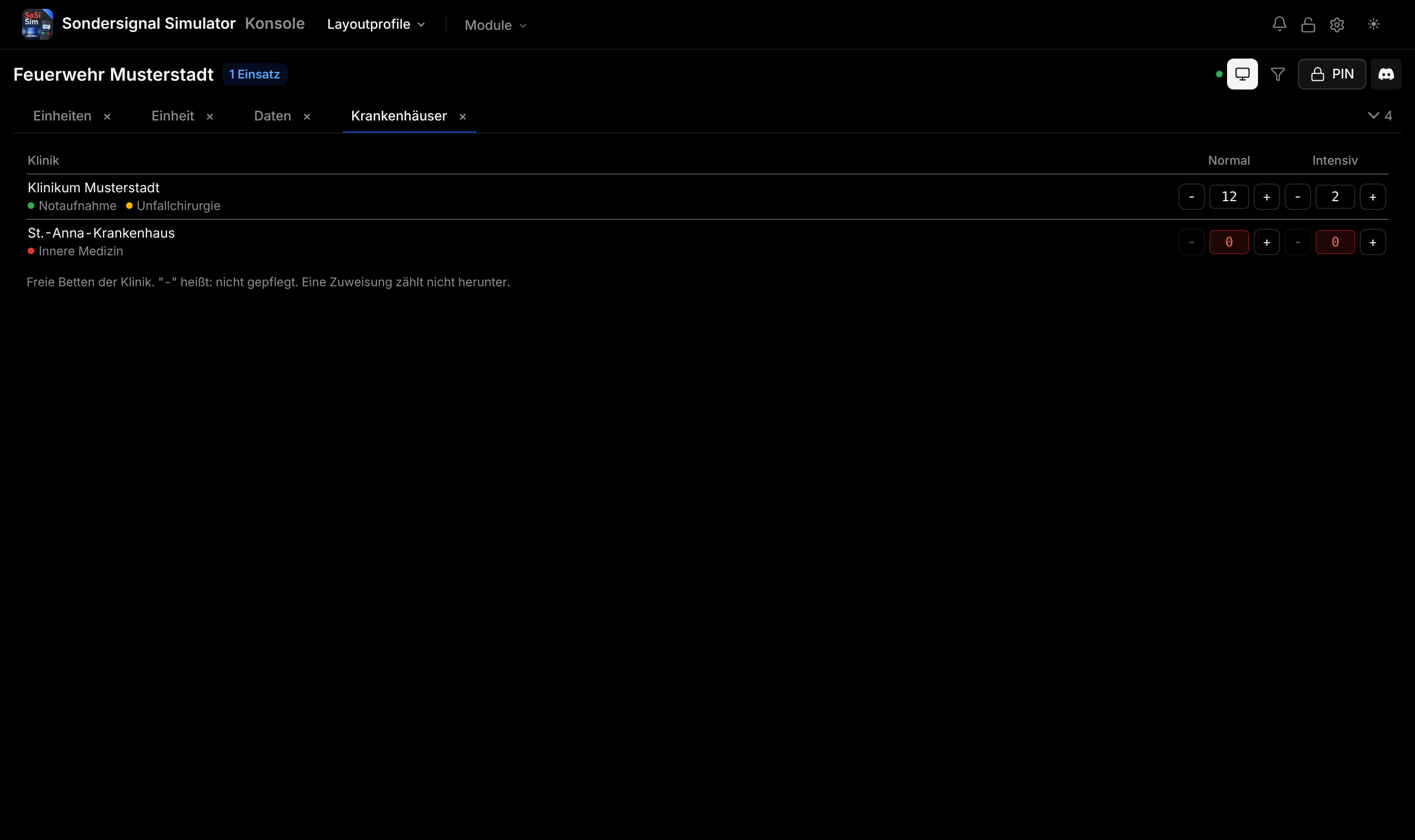
Im Funkspiel zeigt dieses Modul die Kliniken der Leitstelle mit ihren freien Betten, getrennt nach Normalstation und Intensivstation.
Ein farbiger Punkt an jeder Fachabteilung zeigt, ob sie aufnimmt. Grün heißt frei, Gelb eingeschränkt und Rot abgemeldet.
Mit Plus und Minus passt du die freien Betten an, wenn du das Recht dazu hast. Kliniken legt die Verwaltung unter Transportziele an.
Modul Uhr
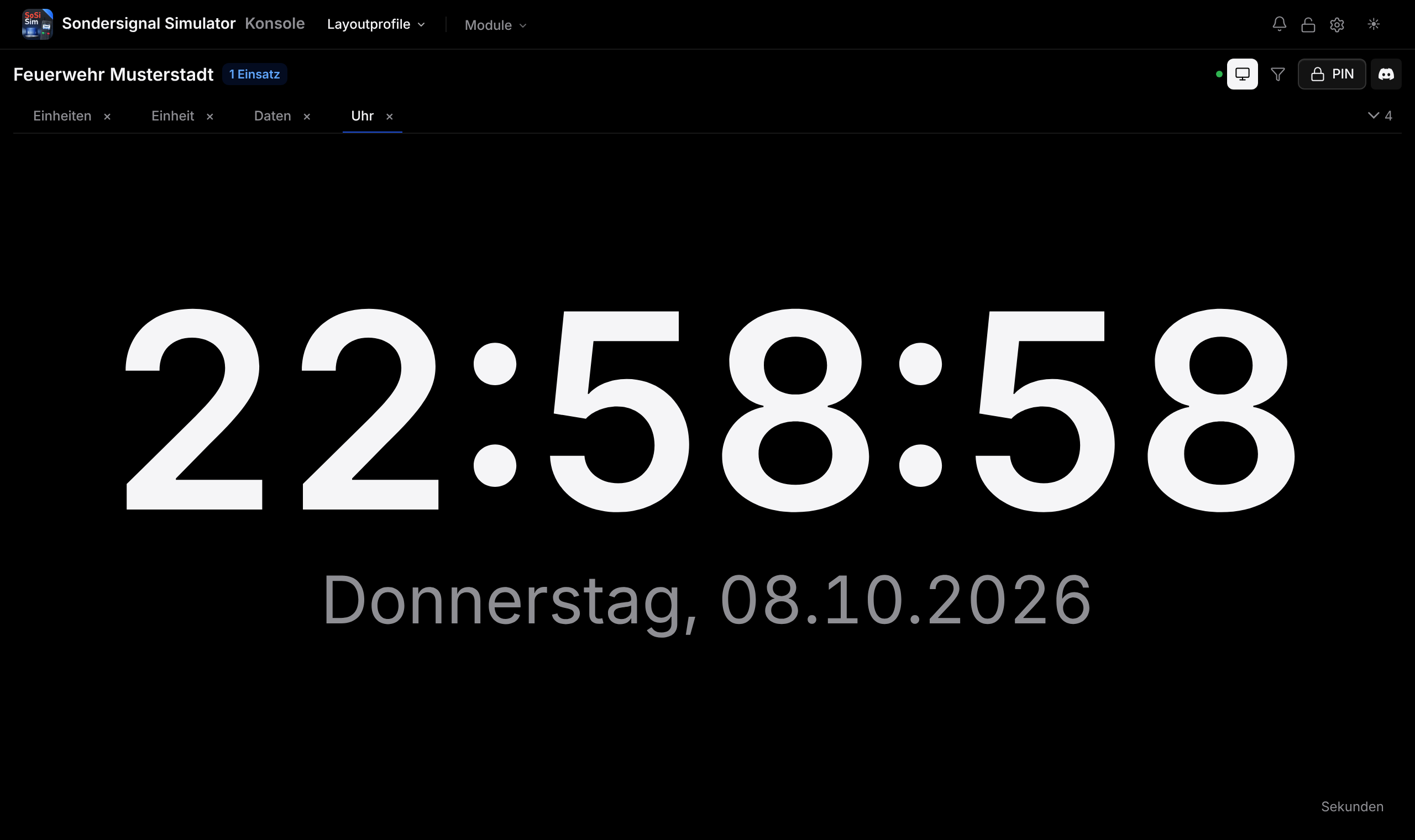
Die Uhr zeigt Ortszeit und Datum groß an. Sie passt sich der Größe ihres Tabs an und eignet sich für einen zweiten Bildschirm.
Mit dem Knopf Sekunden unten rechts blendest du die Sekunden aus.
Modul Superadmin
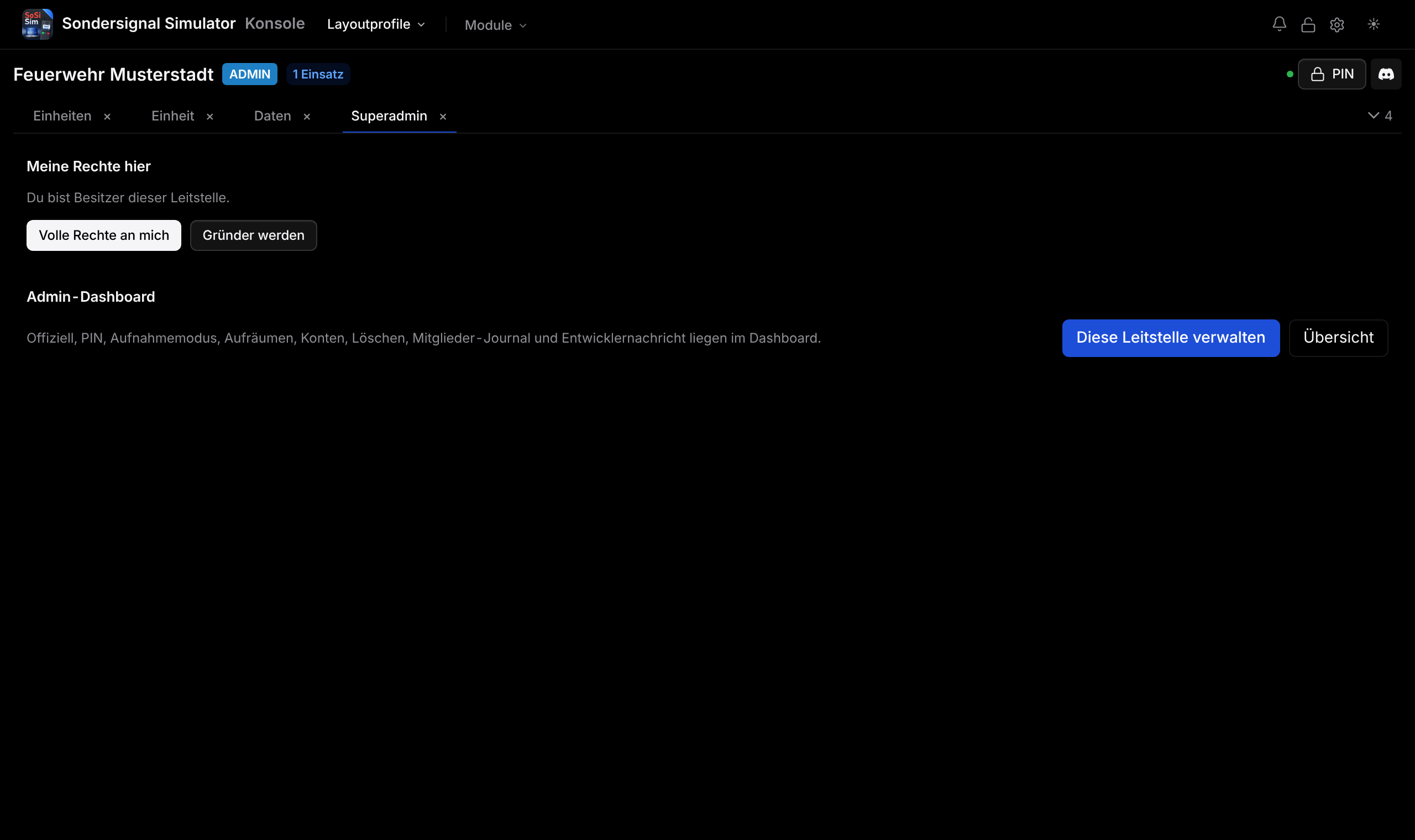
Dieses Modul sehen nur Superadmins. Damit tragen sie sich mit vollen Rechten in eine Leitstelle ein oder werden Gründer, ohne den bisherigen Gründer zu entrechten.
Alles Weitere wie PIN, Aufnahmemodus oder Löschen liegt im Admin-Dashboard. Der Knopf Diese Leitstelle verwalten führt dorthin.
Welche Module gibt es noch?
Die Karte erscheint, wenn die Leitstelle eine Kartenansicht eingerichtet hat. Wie du mit ihr arbeitest, steht auf der Seite Konsole bedienen.
Die VATSIM-Karte zeigt Flugzeuge und Luftraum aus dem Flugsimulations-Netz. Sie gibt es nur im Browser, nicht in der App.
Das Modul Alarm gibt es im einfachen Funk. Dort alarmierst du über die Schleifen. Im Funkspiel übernehmen Einsätze und Melder auslösen diese Aufgabe.
Der RTW-Monitor und der Wassertank erscheinen nur, wenn der Betreiber sie freigeschaltet hat. Wie sie funktionieren, steht auf der Seite Einsätze im Funkspiel.
Wie sieht die Arbeitsoberfläche auf Tablet und Handy aus?
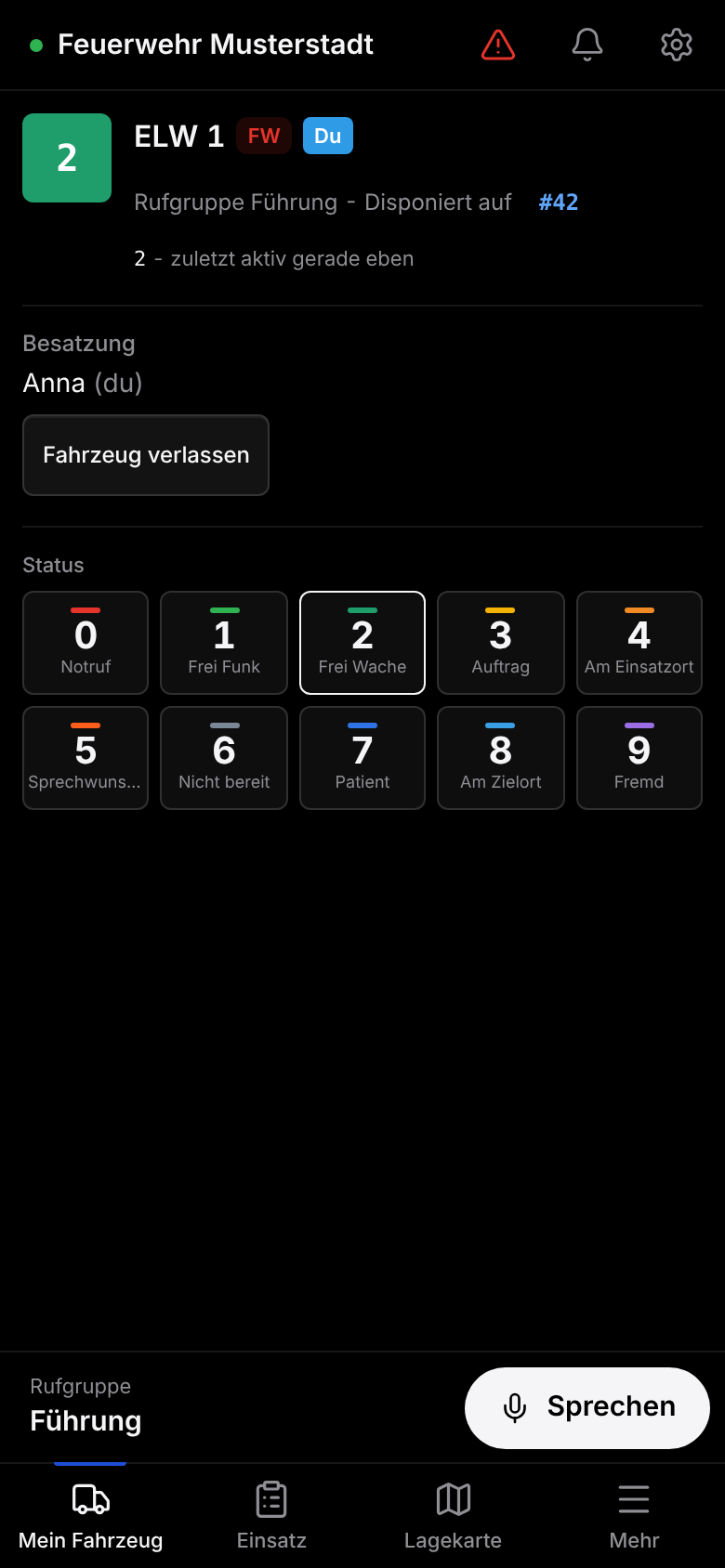
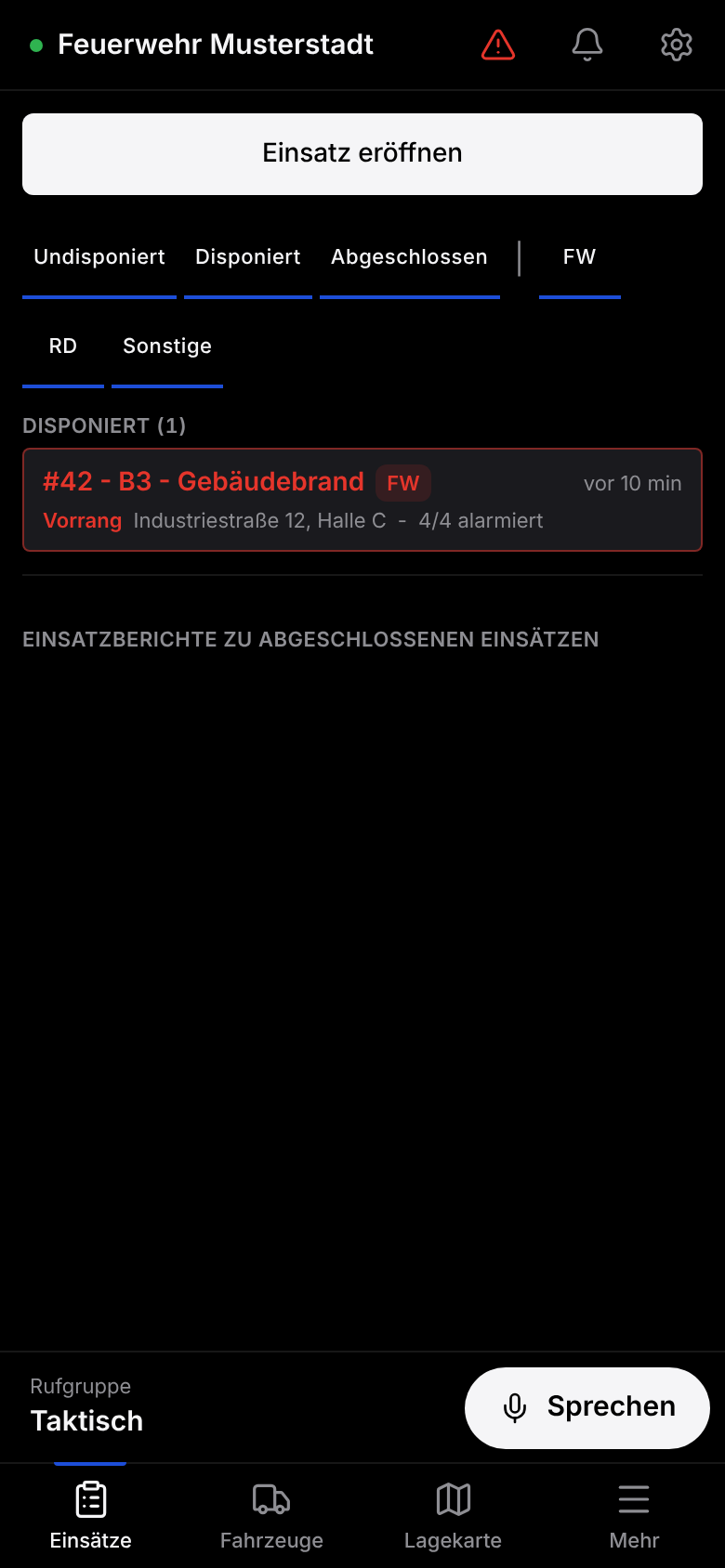
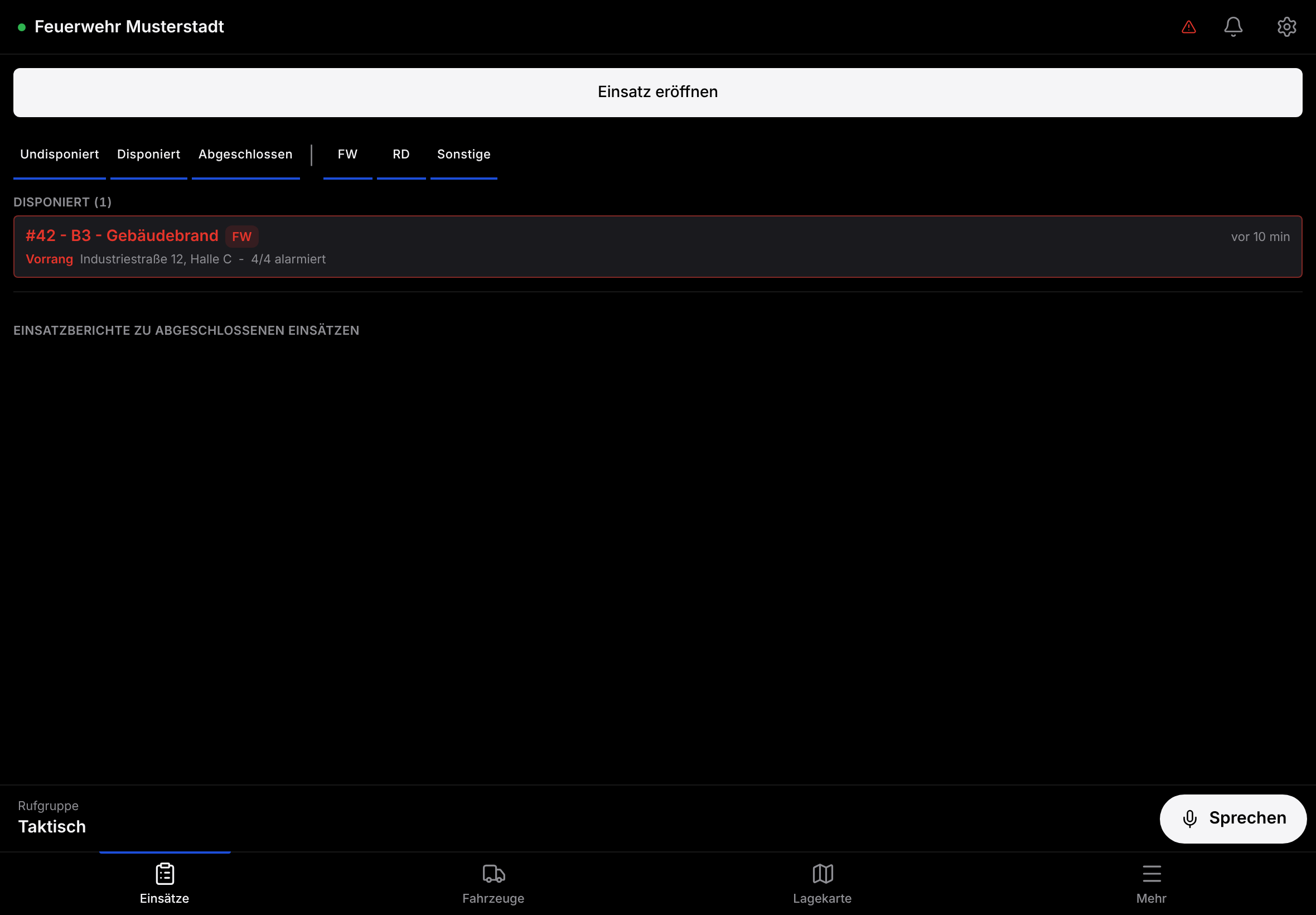
Auf schmaleren Bildschirmen zeigt die Konsole immer ein Modul auf einmal. Unten liegt eine Leiste mit vier Reitern.
Am Leitstellenplatz heißen sie Einsätze, Fahrzeuge, Lagekarte und Mehr. Als Besatzung heißen sie Mein Fahrzeug, Einsatz, Lagekarte und Mehr.
Unter Mehr findest du alle übrigen Module, dein Konto und die Verwaltung. Die Sprechleiste heißt dort Funk.
Über den Reitern liegt eine schmale Funkleiste mit deiner Rufgruppe und der Taste Sprechen. Auf dem Tablet stehen Liste und Einzelansicht nebeneinander.