Wie ist die Konsole aufgebaut?
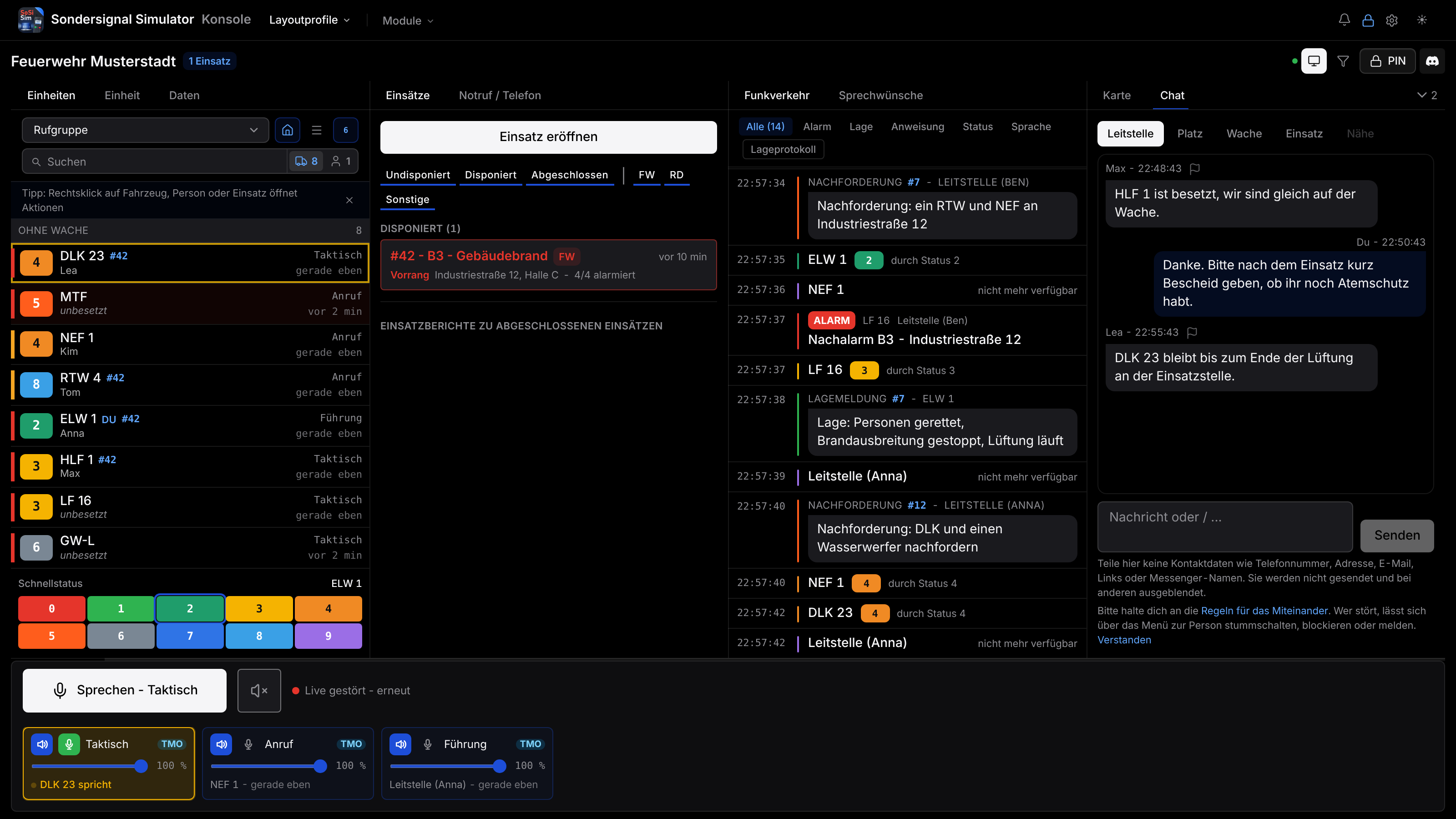
Die Konsole besteht aus Modulen, die am großen Bildschirm in Spalten nebeneinander stehen. Links stehen die Einheiten mit ihren Rufgruppen.
Daneben liegen die Einsätze und das Telefon. In der Mitte läuft der Funkverkehr, rechts liegen Karte und Chat. Welche Module dazukommen, hängt davon ab, ob du am Leitstellenplatz sitzt oder ein Fahrzeug besetzt.
Unten über die ganze Breite läuft die Sprechleiste. Darin liegen die große Sprechtaste mit deiner Sende-Rufgruppe und für jede Rufgruppe, die du mithörst, ein eigener Regler.
Die Sprechleiste bleibt immer sichtbar, egal was du gerade tust. Im Ernstfall musst du sie in einer Sekunde erreichen.
Ganz oben stehen der Name deiner Leitstelle, die Zahl der offenen Einsätze und die PIN zum Weitergeben. In derselben Zeile liegen die Menüs Layoutprofile und Module, die Glocke für die Töne, das Schloss für das Layout und das Zahnrad für die Verwaltung.
Die Arbeitsoberfläche: Module, Tabs und Sperre
Jeder Bereich der Konsole ist ein Modul mit eigenem Tab, etwa Einheiten, Einsätze, Funkverkehr, Karte, Chat oder die Sprechleiste. Tabs ziehst, teilst und ordnest du wie im Browser.
Ein neues Layout startet gesperrt, damit du die Konsole nicht aus Versehen auseinanderziehst. Entsperren geht mit dem Schloss in der Kopfzeile oder im Tab-Menü.
Über das Menü Module öffnest du weitere Module, auch mehrfach. Nur die Sprechleiste gibt es genau einmal, denn sie hält Funk und Wiedergabe.
Jedes Modul ist auf einer eigenen Hilfeseite einzeln erklärt, mit Bild und den wichtigsten Handgriffen.
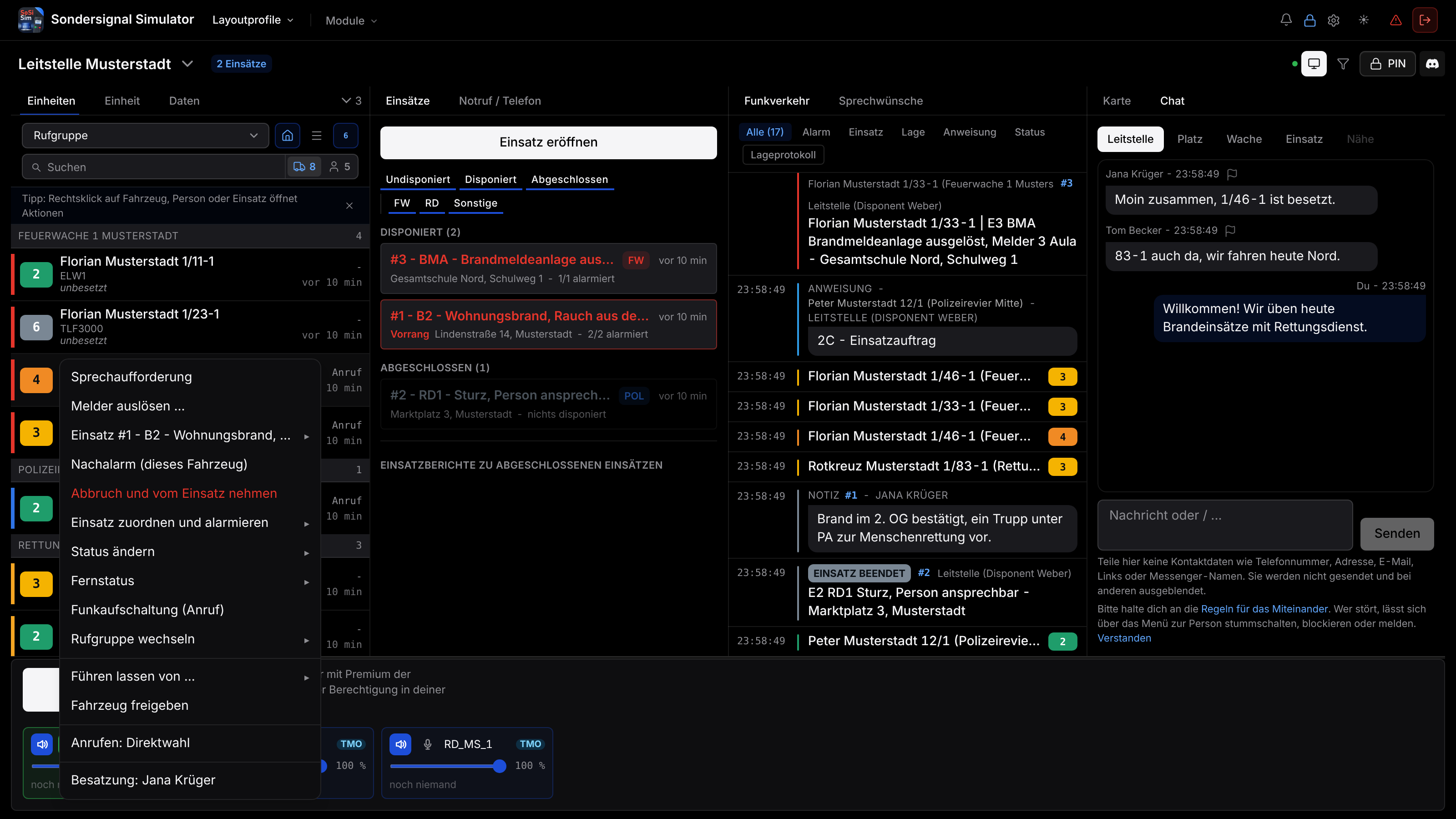
Was bieten die Rechtsklick-Menüs?
Vieles erreichst du mit der rechten Maustaste, ohne den Arbeitsbereich zu wechseln. Jedes Menü ist in Gruppen geordnet, mit einer Linie dazwischen, und vor jedem Eintrag steht ein Symbol. So findest du den Eintrag schneller.
Rechtsklick auf ein Fahrzeug, von oben nach unten: Auf Karte zeigen, Einsatz (zuordnen, alarmieren), Funk (SDS, Sprechaufforderung, Funkaufschaltung, Rufgruppe), Status und Fernstatus, dann Besetzen, Freigeben und Koppeln, zuletzt die Besatzung. Ist das Fahrzeug disponiert, hängt das Einsatzmenü als Untermenü daran.
Rechtsklick auf eine Person: Je nach Recht gibt es Melden, Entfernen mit Bannen oder Kicken und Timeout, also eine Sperre auf Zeit. Superadmins sehen dort auch den globalen Bann.
Rechtsklick auf einen Einsatz: Öffnen, Lagemeldung oder Nachforderung erfassen, Fahrzeuge disponieren, alle Fahrzeuge auf eine Rufgruppe schalten. Außerdem Nachalarm, Dringlichkeit ändern und Abschließen.
Auch im Funkprotokoll und im Chat klappt das. Eine Protokollzeile mit Einsatznummer öffnet das Einsatzmenü. Eine Sprachdurchsage oder Chat-Nachricht öffnet das Personenmenü des Absenders. Ganz oben steht dort die Funkaufschaltung auf seine Rufgruppe. Eine SDS öffnet das Menü des sendenden Fahrzeugs, dort steht ganz oben SDS melden.
Passt kein Eintrag für dich, öffnet sich kein Menü. Die Menüs gehen auch ganz mit der Tastatur, etwa über die Menütaste oder Shift und F10. Mit den Pfeiltasten gehst du durch das Menü, ein Buchstabe springt zum nächsten Eintrag, der so beginnt.
Welche Tasten gibt es in der Konsole?
Die Leertaste ist die Sprechtaste, solange du nicht in einem Textfeld tippst.
Mit Tab und Shift und Tab wechselst du die Sendegruppe unter den Gruppen, die du mithörst. Mit Zirkumflex springst du zur vorherigen Sendegruppe zurück.
Strg und Leertaste löst den All-Ruf aus. Er geht bewusst auf alle Gruppen hinaus.
Den Status setzt du am ausgewählten Einsatzmittel über den Ziffernblock, also die Zifferntasten rechts auf der Tastatur. Die Zifferreihe über den Buchstaben tut absichtlich nichts, weil du sie beim Tippen leicht triffst.
Ein Klick in eine Zeile wählt die Einheit aus. Das Modul Fahrzeugdetails zeigt dann alles zu dieser Einheit. Es ist immer nur eine ausgewählt, damit ein Tastendruck nie etwas Unerwartetes auslöst.
Wie öffne ich Bereiche als eigenes Fenster?
Mit mehreren Bildschirmen kannst du jedes Modul in ein eigenes Fenster holen. Rechtsklick auf seinen Tab, dann Als Fenster öffnen. In neuem Tab öffnen legt es in einen Browser-Tab.
Im Fenster fügst du mit Modul hinzufügen weitere Module dazu. Andocken holt alles zurück. An der alten Stelle steht so lange ein Hinweis mit dem Knopf Hierher zurückholen.
Das Fenster geht nach Möglichkeit auf den zweiten Bildschirm. Dafür fragt der Browser einmal nach Bildschirmzugriff.
Ausgelagerte Module bleiben mit dem Hauptfenster verbunden. Auswahl, Einsatz öffnen und Funkaufschaltung wirken über alle Fenster.
Wichtig: Funk, Telefon und Signaltöne bleiben beim Hauptfenster. Schließt du es, hörst und sendest du nichts mehr. Die Sprechtaste auf der Leertaste funktioniert aber auch im ausgelagerten Fenster.
Blockiert der Browser das Fenster, erlaube Popups für diese Seite über das Symbol in der Adressleiste. Klicke dann erneut. Öffne keine zwei vollständigen Konsolen in zwei Tabs. Sonst hörst du Funk und Signaltöne doppelt.
Wie installiere ich die Web-Leitstelle als App?
Am Rechner brauchst du keinen Download. Du richtest die Web-Leitstelle direkt im Browser wie ein eigenes Programm ein.
Du bekommst dann ein eigenes Fenster ohne Adressleiste und ein Icon auf dem Desktop, im Startmenü oder im Dock. Der Start geht schneller, ohne die Adresse zu tippen. Die installierte Fassung öffnet direkt die Leitstelle statt der Startseite.
Chrome und Edge: Achte rechts in der Adressleiste auf das kleine Installationssymbol, meist ein Monitor mit Pfeil oder ein Pluszeichen. Fehlt es, findest du den Punkt im Drei-Punkte-Menü oben rechts, bei Edge unter Apps.
Safari auf dem Mac: Ab macOS Sonoma wählst du Ablage und dann Zum Dock hinzufügen.
Firefox kann das nicht. Dort bleibt ein Lesezeichen, oder du nimmst Chrome oder Edge.
Android mit Chrome: Im Menü heißt der Punkt Zum Startbildschirm oder Installieren. iPhone und iPad mit Safari: Tippe auf Teilen und dann auf Zum Home-Bildschirm.
Updates musst du nie einspielen. Neuerungen kommen vom Server, beim nächsten Start ist der aktuelle Stand da.
Offline arbeiten geht nicht. Die installierte Fassung ist ein Browserfenster mit eigenem Rahmen. Ohne Verbindung geht darin so wenig wie in einem normalen Tab.
Du kannst sie jederzeit entfernen, ohne etwas zu verlieren. Konto, Leitstellen und Fuhrpark liegen auf dem Server. In Chrome und Edge öffnest du im App-Fenster das Drei-Punkte-Menü und wählst deinstallieren. In Safari klickst du das Icon im Dock mit rechts an und wählst Aus Dock entfernen.
Welche Datenabfragen gibt es und wo ist die Karte?
Am Leitstellenplatz und mit dem Recht Leitstelle gibt es das Modul Datenabfrage mit nachgebildeten Abfragen. ZEVIS fragt Fahrzeuge ab, XP Personen, EMA das Einwohnermeldeamt und TKA eine Telefonortung.
Alle Ergebnisse sind erfundene Musterdaten. Name, Haftbefehl und Straftaten bleiben bei derselben Suche gleich. Die Anschrift einer Person und die Adresse eines Festnetzanschlusses kommen von der Karte. Gewählt wird ein Punkt bis 200 km um die Leitstelle, mit Postleitzahl und Straßenname von dort. Eine Festnetznummer zeigt keine Funkzelle und keine Ortungsungenauigkeit. Beim Mobilfunk bleiben Funkzelle, Ungenauigkeit und die letzte Einbuchung. Die Telefonortung nimmt jede Rufnummer an. Rufnummern in den Ergebnissen sind Filmrufnummern der Bundesnetzagentur.
Es gibt keine Verbindung zu einem echten Register und keine Schnittstelle zu einer Behörde. Trotzdem gilt: Namen und Kennzeichen echter Personen gehören nicht in ein Spiel.
Die Leitstellenkarte ist ein eigenes Modul. Es erscheint, sobald die Leitstelle eine echte Karte eingerichtet hat.
Hubschrauber und Flugzeuge aus dem VATSIM-Netz blendest du im Kartenfilter unter Luftfahrt mit Luftfahrzeuge ein. VATSIM ist ein Netz für Flugsimulation. Ein Klick auf ein Luftfahrzeug zeigt Rufgruppe, Spiel-Rufzeichen, Höhe, Geschwindigkeit und Kurs.
Trägt ein Einsatzmittel deiner Leitstelle ein passendes Rufzeichen, erscheint es in seiner Statusfarbe. Eine Einwilligung brauchst du dafür nicht.
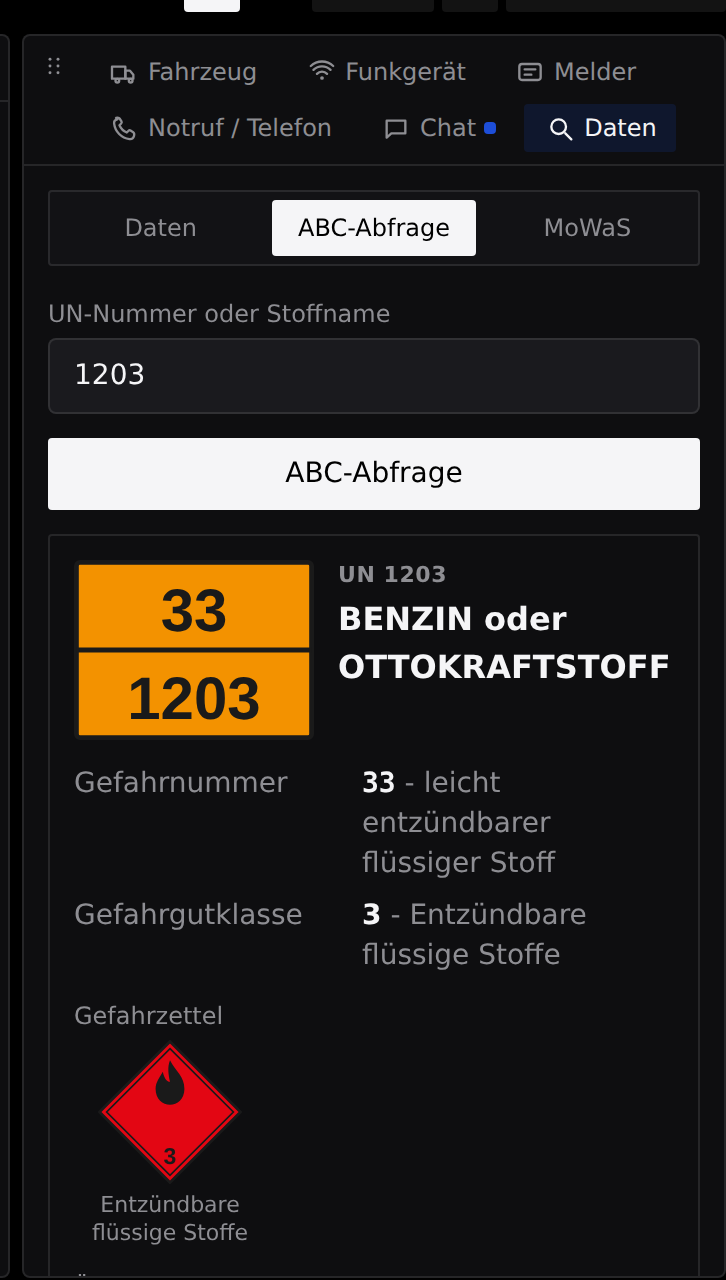
Dazu kommt die ABC-Abfrage für Gefahrstoffe. Gib eine UN-Nummer wie 1203 oder einen Teil des Stoffnamens ein.
Zu jedem Stoff zeigt sie die Warntafel mit Gefahrnummer und UN-Nummer, die Bedeutung der Gefahrnummer, die Gefahrgutklasse und die Gefahrzettel. Anders als die übrigen Abfragen sind das echte Stoffdaten.
Die ABC-Abfrage ist eine Spielsimulation ohne Gewähr. Die Daten können unvollständig oder veraltet sein. Sie ist nicht für echte Einsätze, Ausbildung oder Prüfungen zugelassen. Im echten Einsatz gelten die Unterlagen und Nachschlagewerke deiner Organisation.
Wie arbeite ich mit der Lagekarte und taktischen Zeichen?
Die Leitstelle sieht immer die taktischen Zeichen aller offenen Einsätze übereinander. Wer ein Fahrzeug besetzt, sieht nur die Zeichen des eigenen aktuellen Einsatzes.
Ausnahme ist das Häkchen Lagefahrzeug am Einsatzmittel in der Verwaltung. Dann sieht die Besatzung dieselbe Gesamtlage wie die Leitstelle.
Der Knopf Lagekarte in der Einsatzspalte springt auf die Karte. Er wählt dabei diesen Einsatz zum Setzen von Zeichen aus.
Wachen und Einsatzmittel erscheinen auf der Karte, wenn die Leitstelle eine echte Karte führt und Positionen gesetzt sind. Fahrzeuge ohne eigene Position stehen leicht versetzt an ihrer Wache.
Es gibt kein GPS und keine automatische Bewegung vom Handy. Automatikfahren auf Straßen gehört zum Premium-Abo. Ohne Abo setzt die Leitstelle Standorte per Klick.
Zeichen setzen ist ein eigenes Icon in der Kopfzeile. Gibt es nur einen offenen Einsatz, den du pflegen darfst, ist er schon gewählt. Sonst wählst du unter Lage den Einsatz.
Dann filterst du die Palette nach Fachrichtung, etwa nach Feuerwehr (FW). Suche ein Zeichen und klicke auf die Karte. Fertig beendet den Modus.
Eine Beschriftung ist ein eigenes Zeichen. Den Text gibst du einmal ein. Danach gibt es kein Textfeld mehr zum Ändern.
Verschieben geht nur, solange Zeichen setzen eingeschaltet ist. Dann ziehst du das Zeichen an seinen neuen Platz. Ohne den Modus bekommst du einen Hinweis. Ein Klick auf das Zeichen bietet nur noch Löschen an. Drehung gibt es nicht.
Die Leitstelle pflegt das Gesamtbild. Wer ein Fahrzeug besetzt, ändert nur Zeichen der Einsätze, auf die sein Fahrzeug disponiert ist. Im einfachen Funk darf jedes Mitglied Zeichen setzen.
Die Zeichen gehören zum Einsatz. Nach dem Abschluss verschwinden sie von der Live-Karte. Später fallen sie mit den ältesten Einsätzen weg.
Es gibt keine Linien. Die öffentliche Karten-API liefert keine Positionen und keine Lagezeichen.
Die Icons folgen der DV 102. Unter Häufig stehen die gängigen Zeichen. Alles Weitere aus dem Katalog von Jonas Köritz (CC BY 4.0) findest du über die Suche, etwa HLF, GKW, Brand oder FGr.
Hubschrauber und Flugzeuge aus dem VATSIM-Netz und den Luftraum (FIR) blendest du im Kartenfilter unter Luftfahrt ein. Der Luftraum bleibt in jeder Zoomstufe sichtbar.
Eine Einwilligung brauchst du dafür nicht. Karten und Flugdaten kommen über unsere eigenen Server, dein Browser spricht keine fremden Dienste an. Ein Klick auf ein Luftfahrzeug zeigt Rufgruppe, Spiel-Rufzeichen und Flugdaten. POI, Hydranten und die Schalter im Einzelnen stehen auf der Seite Kartenfilter.
Unten links auf der echten Karte steht die Koordinate unter dem Mauszeiger, am Touchgerät die Kartenmitte. Das Format wählst du daneben: Lat, Lon in Dezimalgrad, Grad und Minuten, Grad, Minuten und Sekunden, UTM, UTMREF (MGRS) oder Plus Code. Die Wahl merkt sich dieses Gerät.
Ein Klick auf die Koordinate kopiert sie. Eingefügt in das Feld Einsatzort erkennt die Konsole jedes dieser Formate und setzt die Position auf der Karte.
Wie telefoniere ich in der Leitstelle?
Im Modul Notruf und Telefon telefonierst du in der Leitstelle. Oben stehen die Leitungen wie an einer Telefonanlage: interne Rufe und Übungsnotrufe untereinander, eine laut, die anderen klingelnd oder gehalten. Übungsnotrufe nimmst du mit dem eigenen Knopf Notruf annehmen an.
Darunter liegt das Telefonbuch mit Suche. Groß- und Kleinschreibung und Umlaute sind dabei egal. Disponenten stehen dort als Disponent mit Namen. Fahrzeuge stehen mit Rufname und dem Namen der Besatzung. Alle übrigen Mitglieder stehen mit ihrem Namen. Der Hörer-Knopf wählt direkt.
Sitzt du am Leitstellenplatz, rufst du jeden an, der gerade online ist: andere Disponenten, Besatzungen und Mitglieder. Das geht über das Telefonbuch oder per Rechtsklick auf Person oder Fahrzeug mit Anrufen: Direktwahl. Bei einem Fahrzeug klingelt es beim Fahrzeugführer, bist du selbst der Führer, beim ersten Mitfahrer. Die Direktwahl klingelt 30 Sekunden.
Wer auf einem Fahrzeug sitzt, ruft die Leitstelle und andere besetzte Fahrzeuge an. Der Ruf klingelt 30 Sekunden beim Fahrzeugführer, sonst beim ersten Mitfahrer. Alle anderen rufen nur die Leitstelle an. Der Leitstellenruf klingelt 60 Sekunden bei allen Disponenten am Platz zugleich. Wer zuerst annimmt, hat dich, bei den anderen steht dann von Name angenommen. Ablehnen blendet den Ruf nur bei dir selbst aus. Sitzt niemand am Platz, heißt es Leitstelle nicht besetzt.
Online ist, wer die Konsole dieser Leitstelle offen hat. Nach 90 Sekunden ohne Lebenszeichen gilt man als offline, und ein Gespräch endet. Das gilt auch beim Verlassen der Leitstelle, bei Timeout oder Bann. Anrufen dürfen aktive Mitglieder ohne Timeout und Bann.
Im Gespräch sprecht ihr gleichzeitig, das Mikrofon ist offen, eine Sprechtaste gibt es nicht. Stumm schaltet dein Mikrofon ab. Der Funk bleibt hörbar, und die Leertaste bleibt die Funk-Sprechtaste. Jedes Gespräch endet nach fünf Minuten automatisch. Zehn Sekunden vorher erscheint ein Hinweis. Nimm am besten ein Headset, sonst kann es trotz Echounterdrückung hallen.
Bis zu vier Leitungen sind offen, eine davon laut. Annehmen, Zurückholen oder selbst Anrufen hält die anderen Gespräche automatisch. Halten schaltet beide Seiten stumm. Zurückholen kann nur, wer gehalten hat.
Am Platz leitest du ein Gespräch an einen anderen Disponenten weiter. Beim Ziel klingelt ein neuer Ruf, du bleibst mit dem Anrufer verbunden, bis das Ziel annimmt. Lehnt es ab, bleibt alles, wie es war. Übungsnotrufe verbindest du an die Polizei oder an den ärztlichen Bereitschaftsdienst 116117 weiter. Zurückstellen legt einen Notruf zurück in die Warteschlange.
Das Gespräch ist privat. Es gibt keinen Mitschnitt, nichts landet im Funkjournal, und niemand hört mit, auch nicht die Plattform. Du kannst fünf Anrufe je Minute starten, dieselbe Person höchstens dreimal.
Was ist der Reiter Sondersignal in der Konsole?
Spielst du eine Besatzung, gibt es für dich das Modul Sondersignal. Er hat Blaulichtbalken, Heckmatrix und Signalhorn. Am Leitstellenplatz ist er ausgeblendet, denn wer disponiert, fährt nicht.
Horn und Lichtbalken laufen nur in deinem Browser, niemand sonst hört sie. Das Blaulicht ist aber zugleich das Sondersignal deines Fahrzeugs. Es geht an den Server und entscheidet, ob dein Fahrzeug auf der Karte an roten Ampeln hält und ob die Route auch über Flughafen-, Hafen- und Firmengelände führen darf.
Ein Signalhorn ist laut, auch als Nachbildung. Stelle die Lautstärke in Ruhe ein, bevor der erste Alarm kommt. Das gilt besonders mit Kopfhörern.
Was ist der Superadmin-Reiter?
Konten des Entwicklers sehen in jeder Leitstelle den zusätzlichen Reiter Superadmin im Arbeitsbereich. Dort tragen sie sich mit vollen Rechten ein, übernehmen den Gründerbesitz oder tragen sich wieder aus.
Weitere Werkzeuge, etwa zum Leeren von Chat und Funk oder zum Kennzeichnen als offizielle Leitstelle, liegen nicht in der Leitstelle. Sie stehen nur dem Betreiber zur Verfügung.
Der Superadmin darf alles, was der Besitzer darf, auch ohne Mitglied zu sein. Nur die Benachrichtigungen und das Verlassen der Leitstelle fehlen ihm, weil beides eine Mitgliedschaft braucht. Folgenreiche Schritte fragen vorher nach.
Normale Mitglieder und Leitstellen-Admins sehen diesen Reiter nicht.
Achtung: Wer ohne Berechtigung versucht, den Bereich für Superadmins aufzurufen, wird sofort gesperrt. Das gilt auch, wenn es nur Neugier war. Es ist eine Sicherheitsmaßnahme und keine Strafe, aber sie greift zuverlässig.